
Windows 安装 Ubuntu 24.04 双系统教程
带*的为使用 Linux 操作系统进行操作,目前身边没有安装有 Linux 操作系统的机器可不用看这部分!
前置条件
- 两块硬盘, 新手建议使用两个硬盘,防止数据覆盖,不过理论上一块也可以,新建磁盘分区就可以
- Windows 电脑可以下载 diskgenius 进行磁盘分区,或者使用系统设置的磁盘管理进行分区均可
- 一个容量大于 4G 的 U 盘, 用于制作 linux 系统启动盘
- Ubuntu 24.04.4 desktop iso 文件, 将这个文件下载到电脑任意一个位置均可
- 下载链接:这两个链接都可以试一下, 一定看准文件进行下载 ubuntu-24.04.4-desktop-amd64.iso, 文件大小大概 6.2G
- Rufus: 这是一个创建 USB 启动盘的工具,可以将任意 U 盘创建成 Linux 系统启动盘
- DiskGenius:一款功能强大的磁盘管理及数据恢复软件,主要用于进行硬盘分区、格式化、备份与恢复丢失的文件等操作
整体安装过程
- 首先需要将 U 盘创建成 Linux 系统启动盘,注意这一步会将 U 盘格式化,需要将 U 盘数据提前备份好,这里需要用到上面下载好的工具 Rufus 和 Ubuntu 24.04 ISO 文件, 插入 U 盘后打开 Rufus, 将 iso 文件写入到 u 盘制作成启动盘,注意不是将 iso 文件复制到 u 盘,具体过程参考 创建 U 盘启动盘;
- 在 windows 系统压缩出来一个空白分区,具体大小参考 Linux 系统磁盘分区管理,新建空白分区可以在 diskgenius 软件或者磁盘管理进行操作;
- 查看磁盘格式,MBR 格式一般对应 Legacy Bios 启动模式,GPT 格式一般对应 UEFI 启动模式,后续方便我们进入 Bios 进行修改相关的启动项;
- 重启电脑进入 bios 修改启动模式, 这里就要看磁盘格式对应不同的启动模式,不同电脑进入 bios 的操作有所不同,具体可以参考 如何进入 BIOS 设置界面, 进入 bios 修改的选项有 secure boot 修改为否,UEFI/Legacy Boot 修改为对应的启动模式, 修改完成记得保存;
- 插入 U 盘后进入重启电脑,参考 如何进入启动选项 进入启动选项, 选择从 U 盘启动即可进入系统引导项进行系统安装。
前置知识
如何查看磁盘的分区格式
在 windows 系统上打开磁盘管理,按照下图操作进行查看磁盘格式,主要有 GPT 和 MBR 两种分区格式,对应不同的启动模式。
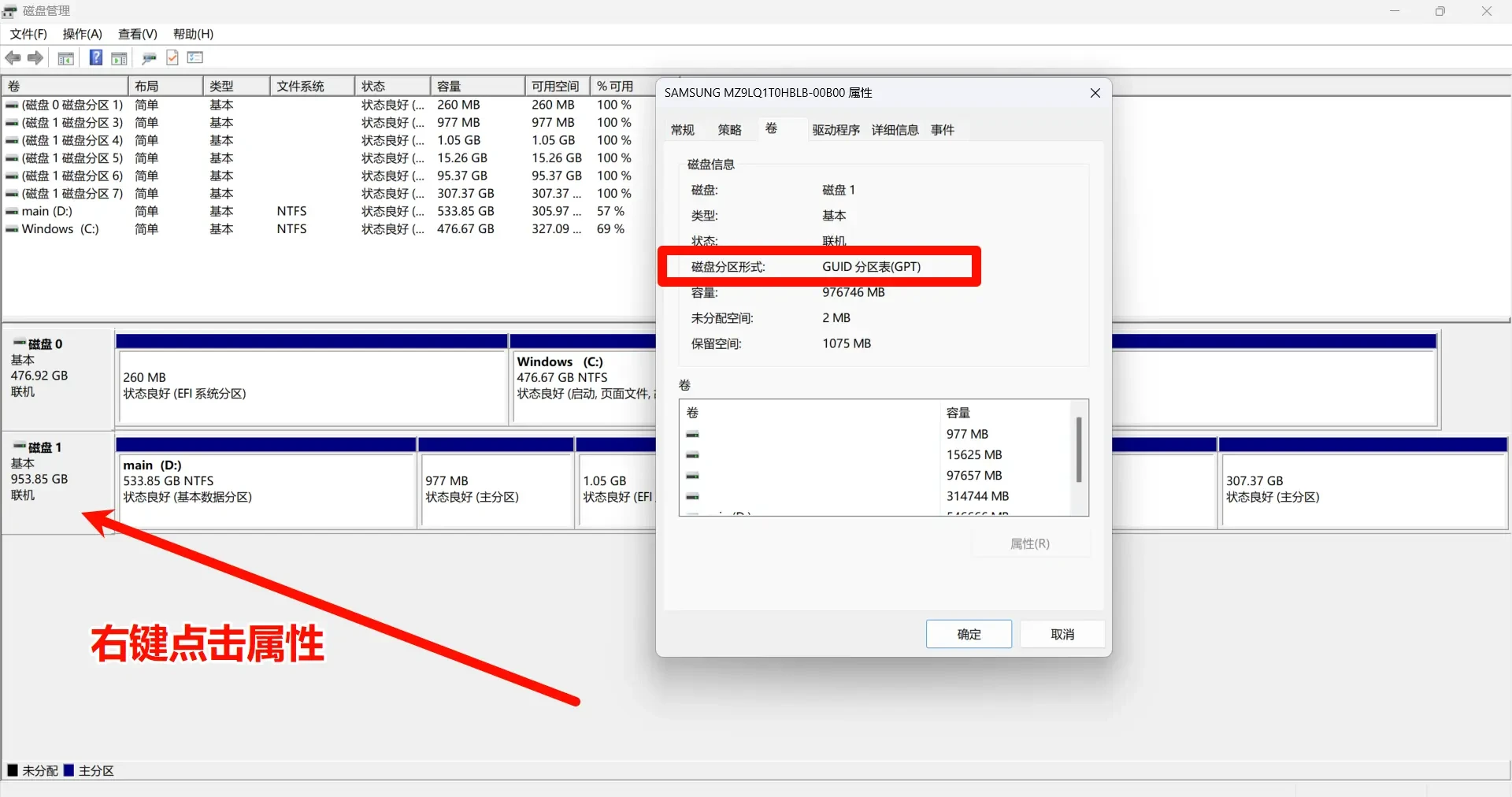
磁盘分区管理
在安装双系统之前,要想好该给 Linux 系统分配多少空间,磁盘空间规划 决定了后续是否好用、是否需要重装, 这一步非常重要,错误的磁盘分区在后续安装中可能会 覆盖 windows 数据导致 windows 系统故障。
当然了,空间分配要取决于用途和实际的硬盘容量,这里假设你是 1T 的硬盘,可以参考下面的表格。
| 使用类型 | Linux 用途 | 推荐空间 |
|---|---|---|
| 🧪 体验型 | 学习、尝试、偶尔用 | 40–60 GB |
| 💻 开发型(推荐) | 编程 / Docker | 100–200 GB |
| 🤖 重度开发 | 深度学习 / 模型 / 数据集 /AI | 300 GB+ |
| 🔁 Linux 主力系统 | 日常全部在 Linux | ≥50%硬盘 |
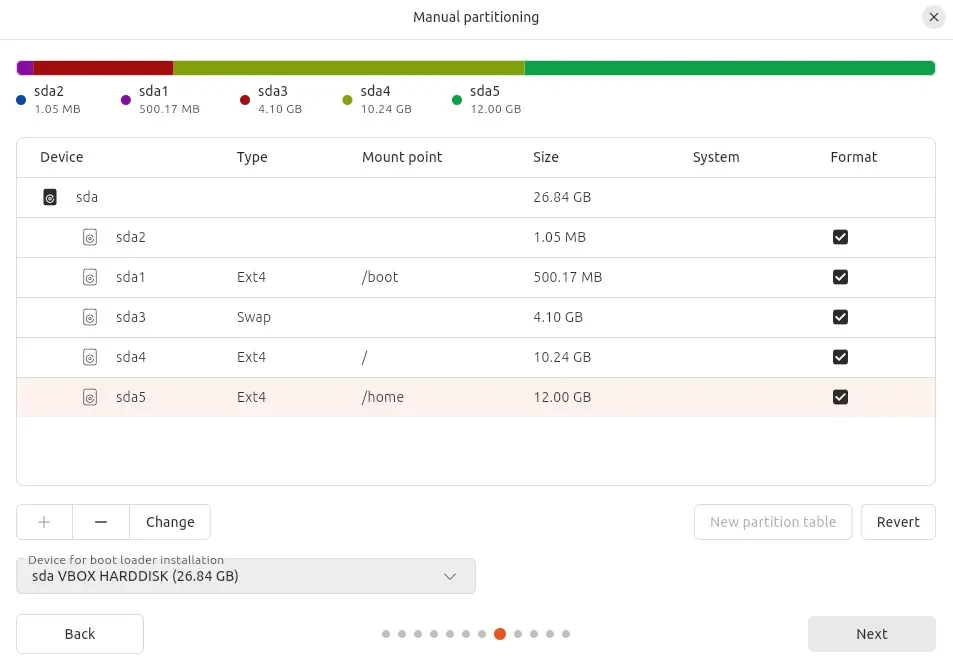
在考虑好 linux 系统需要预留多少空间之后,也要考虑 linux 系统的磁盘分区,类似于 windows 系统的 C 盘、D 盘也要进行磁盘分区。以预留 300GB 空间为例,linux 系统的磁盘分区可以参考下面的表格。
| 文件系统 | 分区 | 大小 | 说明 |
|---|---|---|---|
| ext4 | /boot | 500MB-1GB | 系统启动分区 |
| ext4 | / | 100GB | 系统与软件分区,类似于 windows 的 C 盘,存放系统与软件 |
| swap | swap | 取决于内存大小 | 主要用于休眠和虚拟内存使用,现代 16GB 内存的笔记本电脑其实不太需要 swap 分区,但建议给 2-4GB 作为 swap 分区,低于 8GB 的内存建议给 16GB 作为 swap 分区 |
| ext4 | /home | 将上述分配好的剩余空间全部给该分区 | 数据文件分区, 类似于 windows 的 D 盘,存放个人软件和数据 |
如何进入 BIOS 设置界面
BIOS 用于修改电脑的底层硬件配置,例如启动顺序、虚拟化支持、安全启动等。在部分老旧设备中,可能需要进入 BIOS 进行调整, 原因是有些老旧设备可能还在使用 MBR 格式,对应的是 Legacy 启动模式,但现代 Windows 11 系统默认使用 GPT 格式的磁盘,且默认启用 UEFI 固件模式,因此现代 windows 电脑默认 不需要进入 BIOS 修改启动模式,这里提供一下老旧电脑进入 bios 的方法。
开机快捷键进入 BIOS
首先在设备完全关机的状态下按下电源键进行开机,在出现厂商 Logo 时快速按下 BIOS 快捷键,常见品牌对应的快捷键如下:
| 品牌 | BIOS 快捷键 |
|---|---|
| 华硕 | Del 或 F2 |
| 联想 | F2 或 Fn + F2 |
| 戴尔 | F2 |
| 惠普 | F10 或 Esc |
| 宏碁 | F2 |
| 微星 | Del |
| 技嘉 | Del |
| 苹果 | 长按 option 键 |
| 华为 | F12 或 F2 |
数据均来源于网络,可能略有误差,如若无法通过快捷键启动,可以上网查询自己该设备及主板型号如何进入 BIOS, 或者通过以下 Windows 11 高级启动进入 BIOS。
从 Windows 11 高级启动进入
若快捷键无法启动 BIOS 设置,可以尝试通过 Windows 11 系统高级启动进入 BIOS, 具体方法为打开 设置-> 系统-> 恢复, 在高级启动中点击点击重新启动,重启后依次选择 疑难解答-> 高级选项-> UEFI 固件设置-> 重启, 系统将自动进入 BIOS。
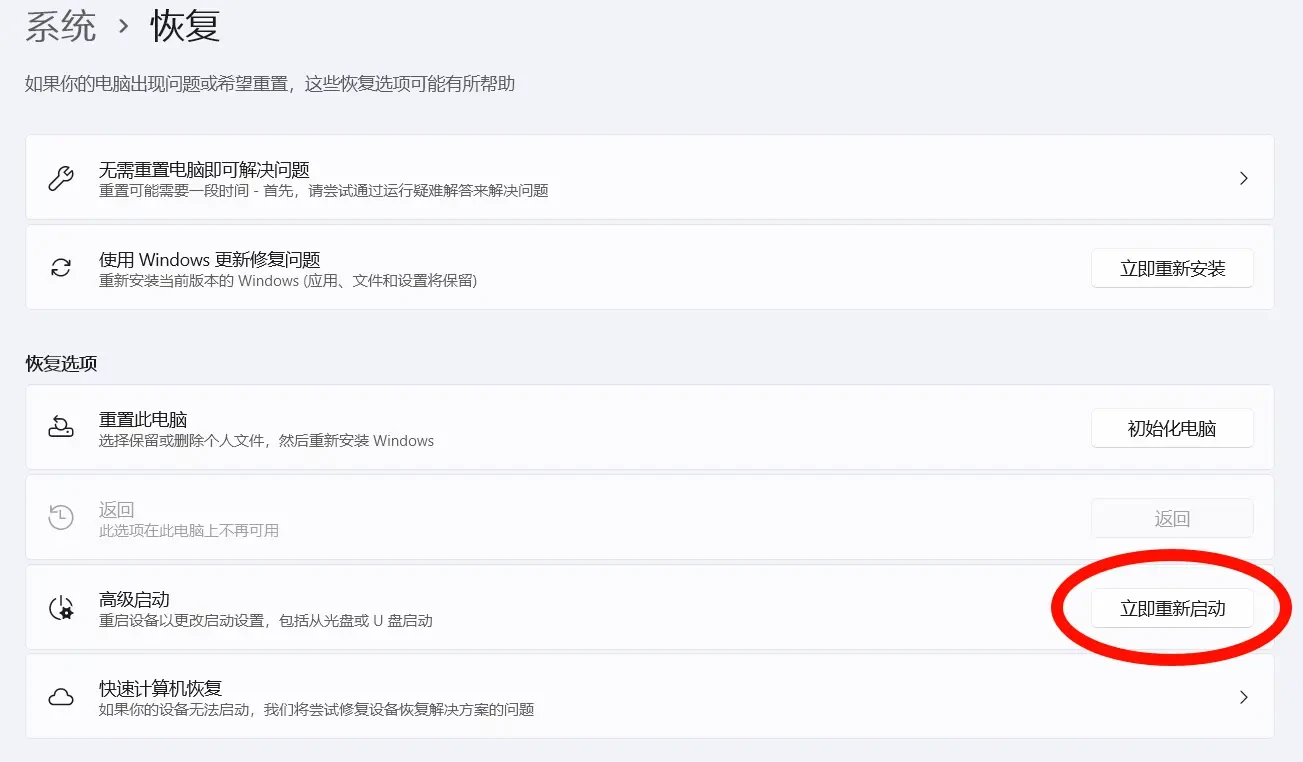
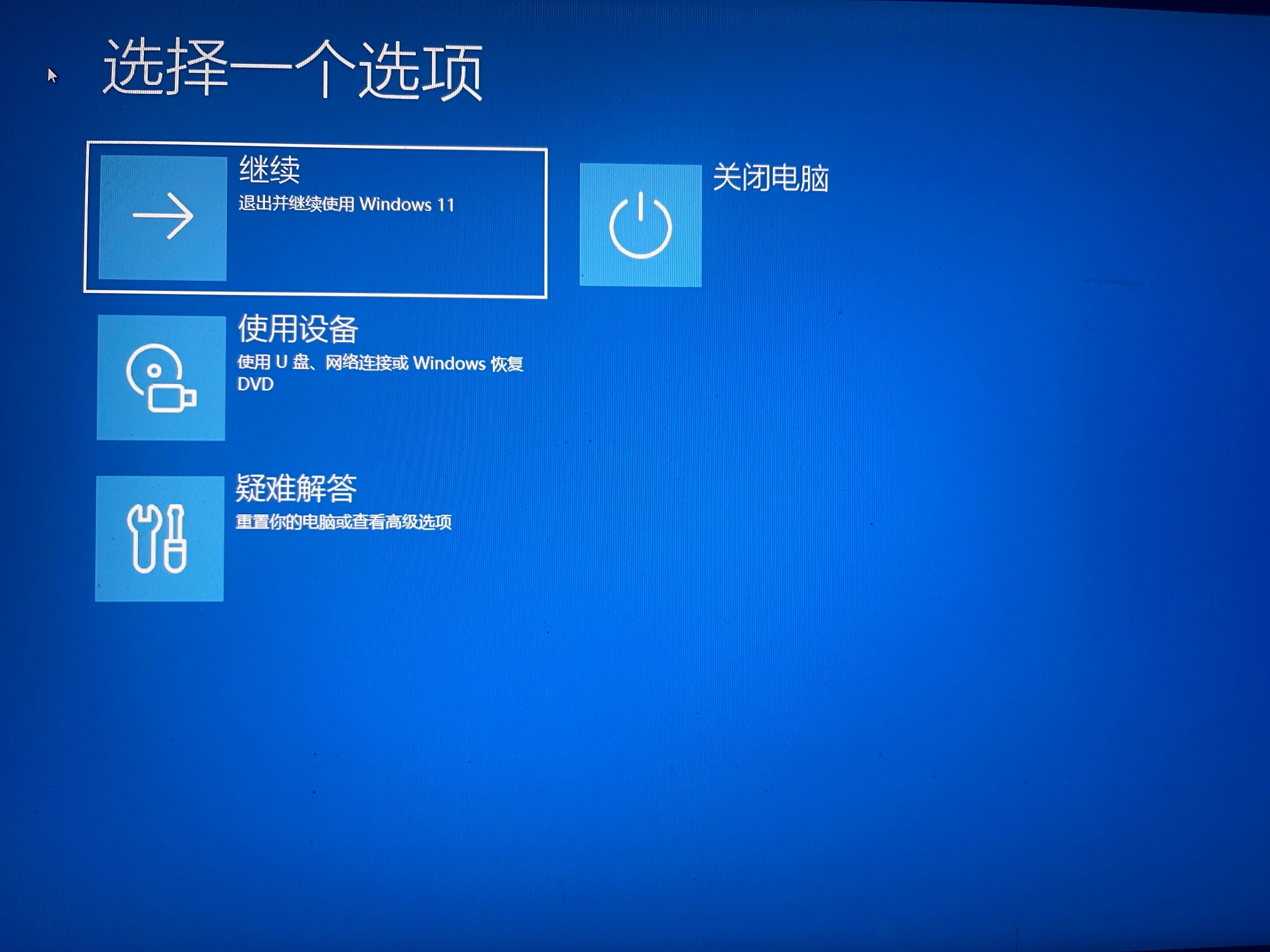
如何进入启动选项(Boot Menu)
启动选项菜单(Boot Menu)用于 临时选择启动设备,我们可以从 U 盘启动安装系统,进入启动选项的方法与进入 BIOS 类似,在设备完全关机的状态下按下电源键进行开机,在出现厂商 Logo 时快速按下启动选项快捷键,常见品牌对应的快捷键如下:
| 笔记本品牌 | 启动按键 |
|---|---|
| 联想笔记本 | F12 |
| 宏基笔记本 | F12 |
| 华硕笔记本 | ESC 或 F8 |
| 惠普笔记本 | F9 |
| 联想 Thinkpad | F12 |
| 戴尔笔记本 | F12 |
| 神舟笔记本 | F12 |
| 东芝笔记本 | F12 |
| 三星笔记本 | F12 |
| IBM 笔记本 | F12 |
| 苹果笔记本 | 长按 option 键 |
| 清华同方笔记本 | F12 |
| 明基笔记本 | F9 |
| 微星笔记本 | F11 |
| 索尼笔记本 | ESC |
| 台式机品牌 | 启动按键 |
|---|---|
| 联想台式机 | F12 |
| 惠普台式机 | F12 |
| 宏基台式机 | F12 |
| 戴尔台式机 | ESC |
| 神舟台式机 | F12 |
| 华硕台式机 | F8 |
| 方正台式机 | F12 |
| 清华同方台式机 | F12 |
| 海尔台式机 | F12 |
| 明基台式机 | F8 |
数据均来源于网络,可能略有误差,如若无法通过快捷键启动,可以上网查询自己该设备及主板型号如何进入启动选项。
开始安装
创建 U 盘启动盘
Windows 系统将 U 盘制作成系统启动盘
首先准备好 Ubuntu 24.04 Desktop ISO 镜像文件,Rufus 创建 U 盘启动盘工具,插入 U 盘后打开 Rufus 工具,镜像文件选择 Ubuntu 24.04 Desktop ISO 后写入 U 盘,其余默认设置不需要修改,点击开始后即可开始创建 U 盘启动盘,默认按照 ISO 模式 写入即可。
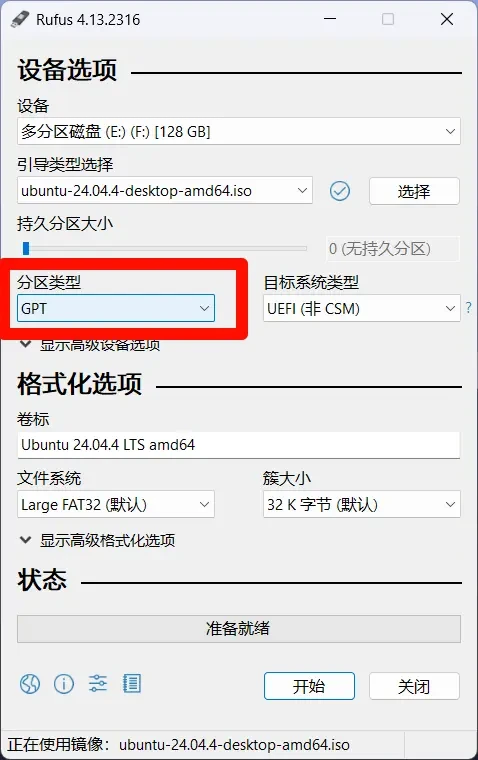
若写入失败,则先格式化 U 盘,再选择换一个 USB 接口或者重新插入 U 盘写入。
Linux 系统将 U 盘制作成系统启动盘*
假如你有另一台安装好了 linux 的设备,也可以使用 Linux 系统来制作 U 盘系统启动盘。
首先使用以下命令查看 U 盘设备的存储位置, 一般是 /dev/sdx, 注意要将 iso 镜像文件写入 U 盘,而不是 U 盘的分区,对应下图也就是需要将文件写入到 /dev/sda 而不是 /dev/sda1。
sudo lsblk -f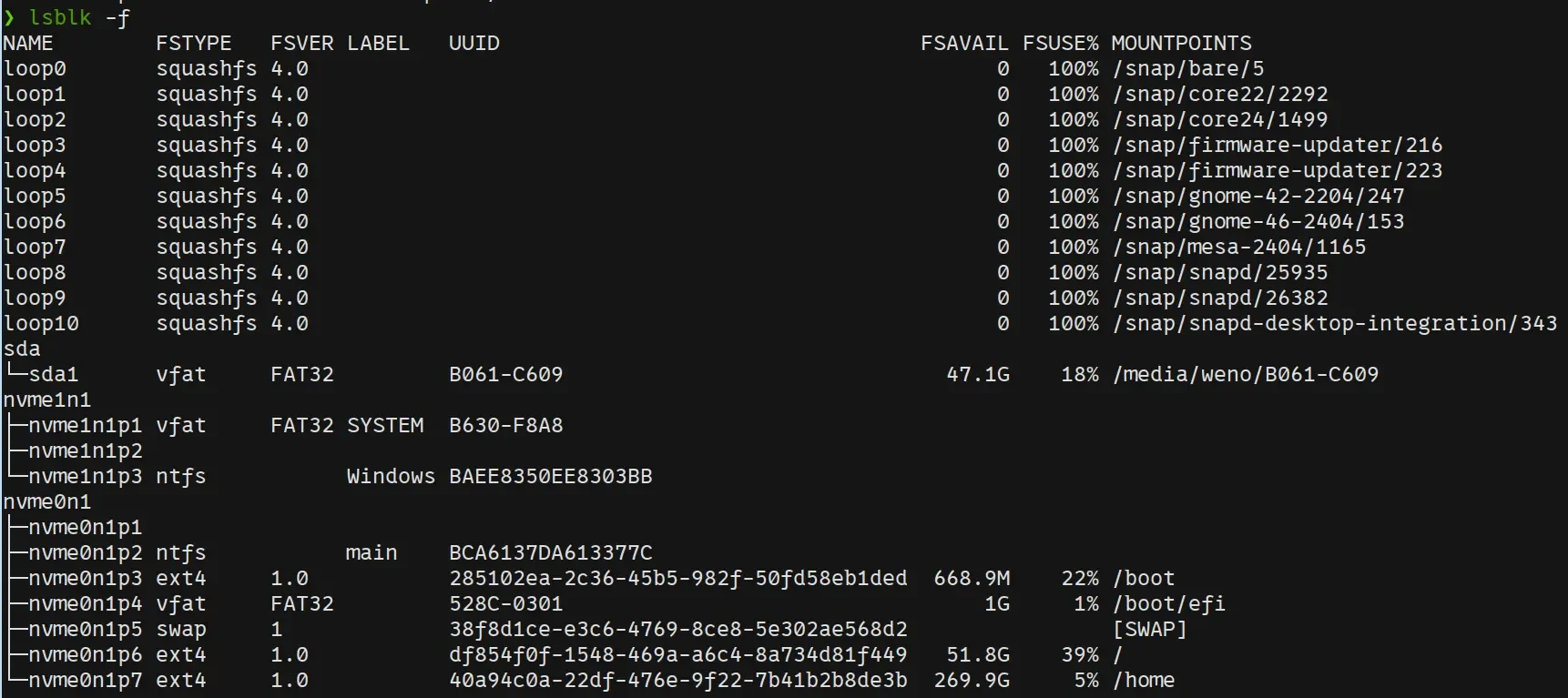
使用 dd 命令开始将 U 盘制作成系统启动盘
sudo dd if=ubuntu-24.04.4-desktop-amd64.iso of=/dev/sda bs=4M status=progress oflag=syncif: input file,输入文件路径;of: output file,输出设备或文件, 注意是整个 u 盘;bs=4M: 每次读写 4MB,提高写入效率;status=progress: 显示实时进度,包括已写入的数据量和速度;oflag=sync: 每次写操作都同步写入磁盘, 保证数据写入完整。
命令完成后必须使用 sync 命令将缓存也写入 U 盘,避免文件碎片未写入 U 盘导致数据损坏。
sync
同步完成之后需要一下查看 U 盘是否制作成功
sudo lsblk -f
磁盘管理
要安装双系统,首先需要 给 Linux 系统创建一个空白分区,注意不要在 windows 中格式化为 NTFS 或者 FAT32,Linux 系统在安装时会自动格式化为 ext4,swap 等。
具体操作为在 Windows 系统磁盘管理找一个有容量多余的磁盘,点击压缩卷,单位换算为 .
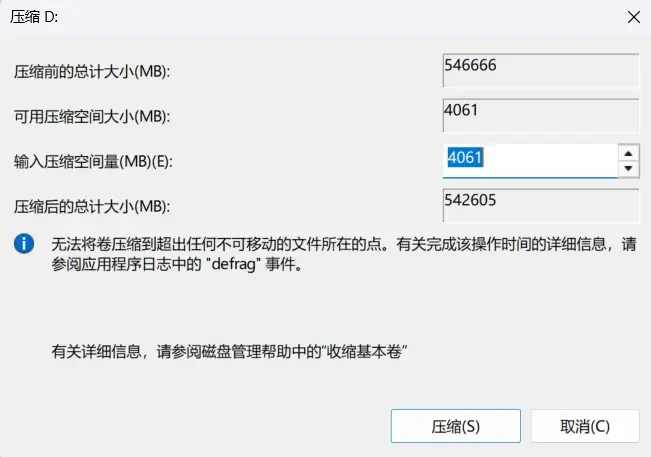
注意这里可压缩空间量与磁盘剩余的空间量不总是一样的,这是因为存在磁盘碎片的原因,文件在硬盘上的数据块不是连续存放的,而是被分散在不同位置,但是可压缩空间量会尝试将文件 连续存储或者以更小的块 存储,可以使用 Windows 自带的磁盘碎片清理工具进行清理,或者自行使用其他方法进行清理。

最终一定要有一块这样 灰色的未分配空间 供 Linux 系统安装使用。
BIOS 与启动选项
BIOS 设置
进入 BIOS 的操作过程可以参考 如何进入 BIOS 设置界面,进入 BIOS 系统对英语不熟悉的同学可以先更改一下语言设置。
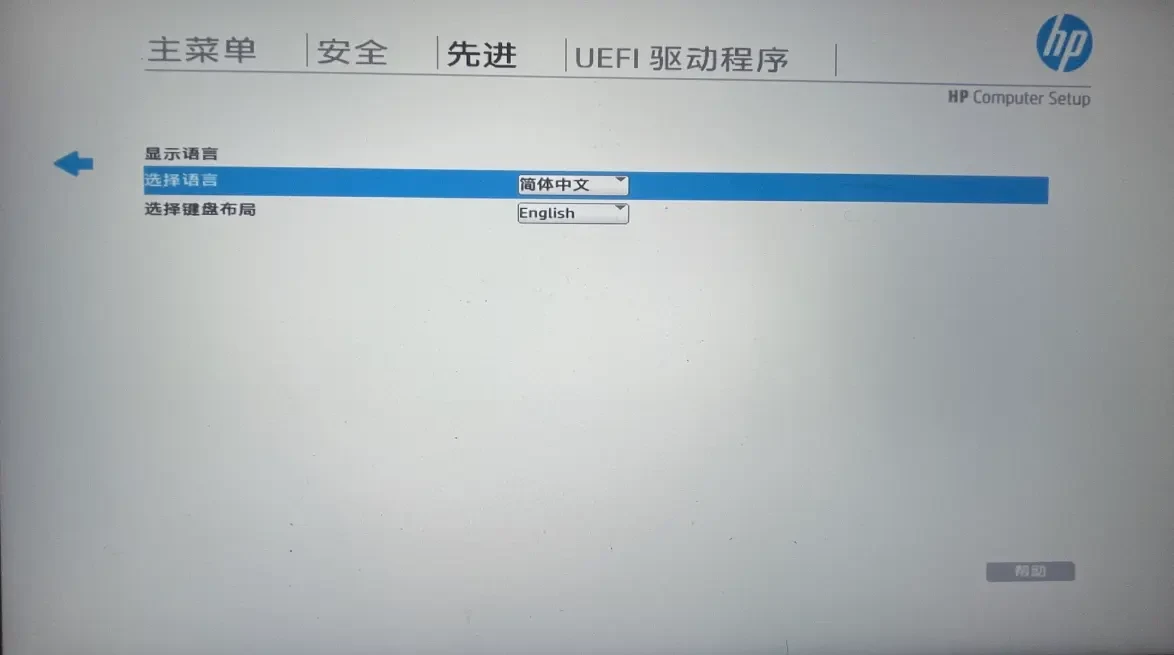
进入 BIOS 需要修改的选项主要有以下几个:
- 启动模式(UEFI/Legacy Boot):修改为对应的启动模式,GPT 磁盘格式为 UEFI 启动模式,MBR 磁盘格式为 Legacy 启动模式;
- 安全启动(Secure Boot):修改为否, 默认大部分 Linux ISO 支持 Secure Boot, 但部分发行版不支持,因此选择关闭,安装成功后可以选择打开 Secure Boot;
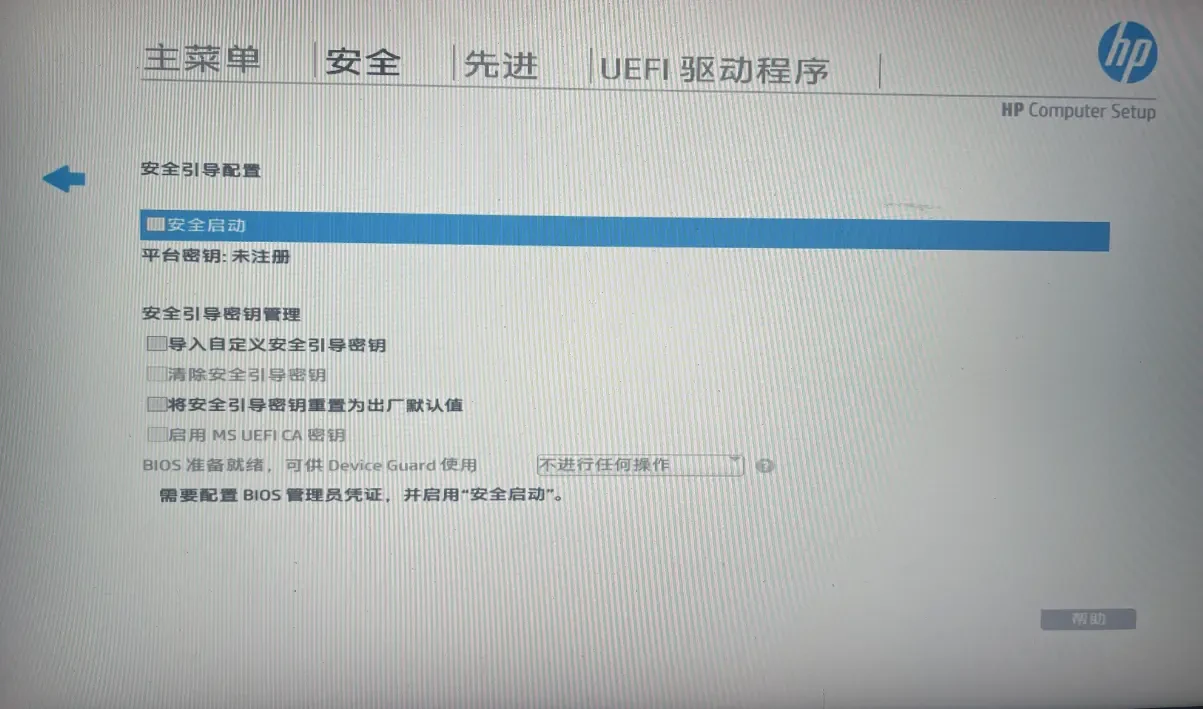
- 启动顺序(Boot Priority / Boot Order): BIOS 会按照顺序寻找启动设备,如果 U 盘或硬盘没有在第一位,系统可能直接进入 Windows, 不过这一项也可以不用设置,后续我们直接进入启动选项(Boot Menu)进行 U 盘启动即可;
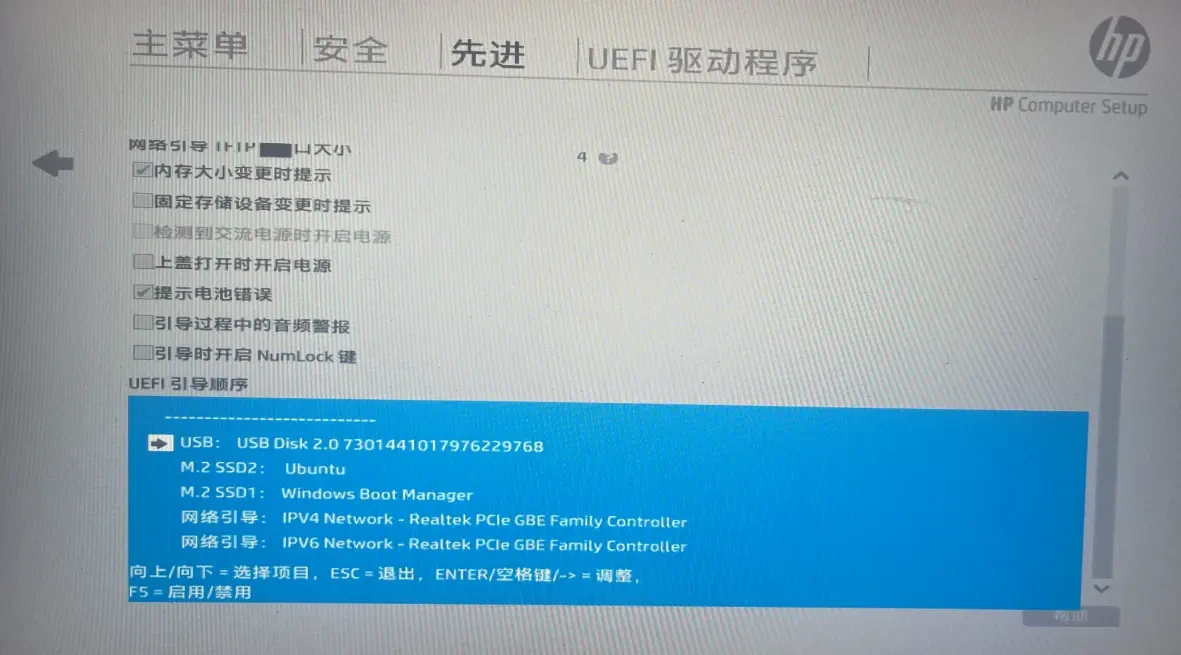
- CSM Support:将 CSM 开启,保证 UEFI 主板上兼容旧版 BIOS 启动;
- USB Boot:某些 BIOS 默认关闭 USB 引导,因此我们需要开启 USB Boot,否则 U 盘无法被识别。
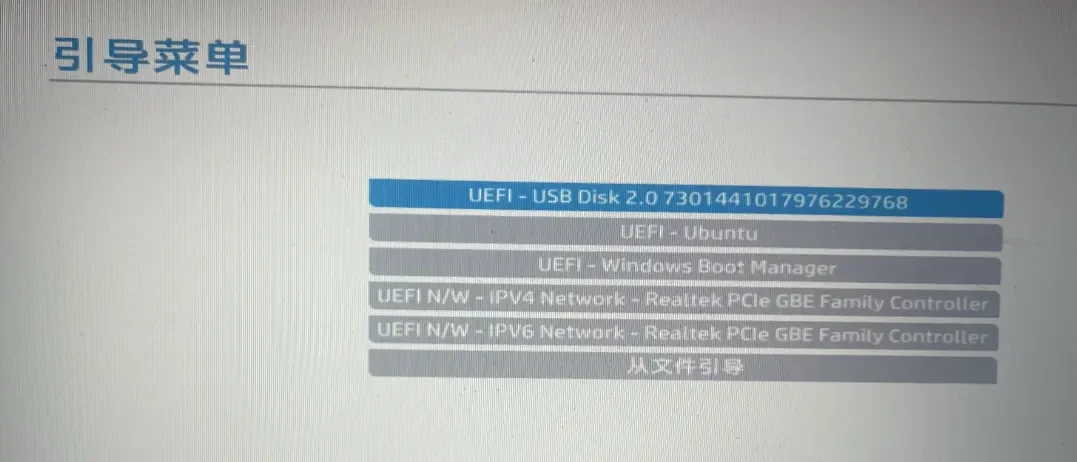
启动选项
进入启动选项的操作可以参考 如何进入启动选项
进入启动选项后使用 U 盘启动即可。
系统引导
这一部分按照不同的发行版引导程序进行操作即可,注意在磁盘分区的一定要选择 手动分区, 否则可能会误触导致 Linux 安装程序抹除 Windows 系统数据,这里以安装 Ubuntu Desktop 24 为例。
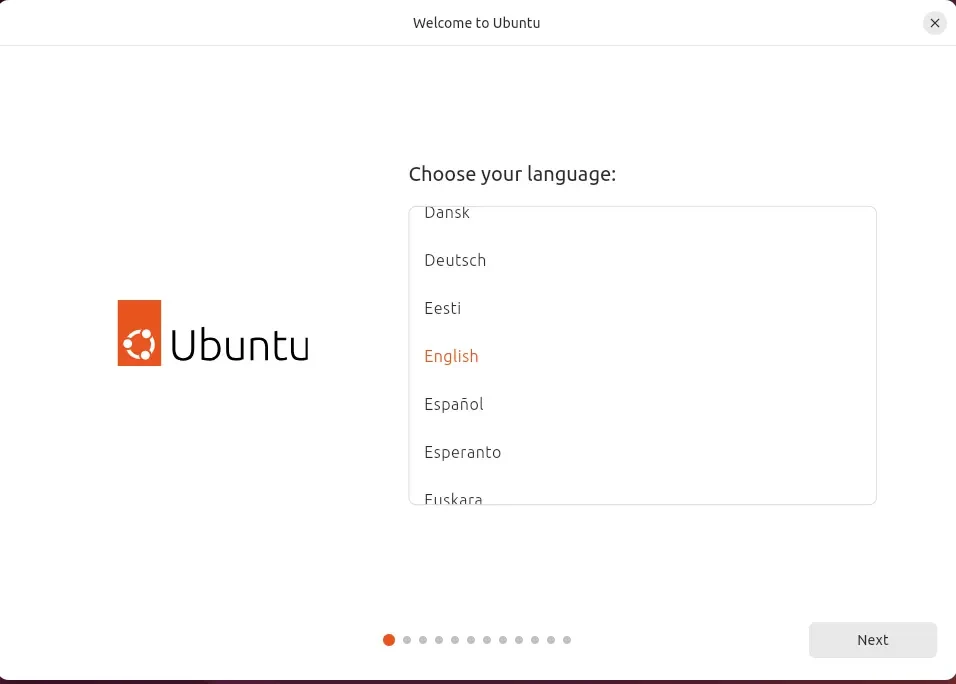
首先进入 Ubuntu 安装引导程序,第一个设置为语言设置,建议选择 English, 若选择简体中文的话后续文件系统会出现中文目录,个人感觉不是很方便,不过后续也可以进行修改。
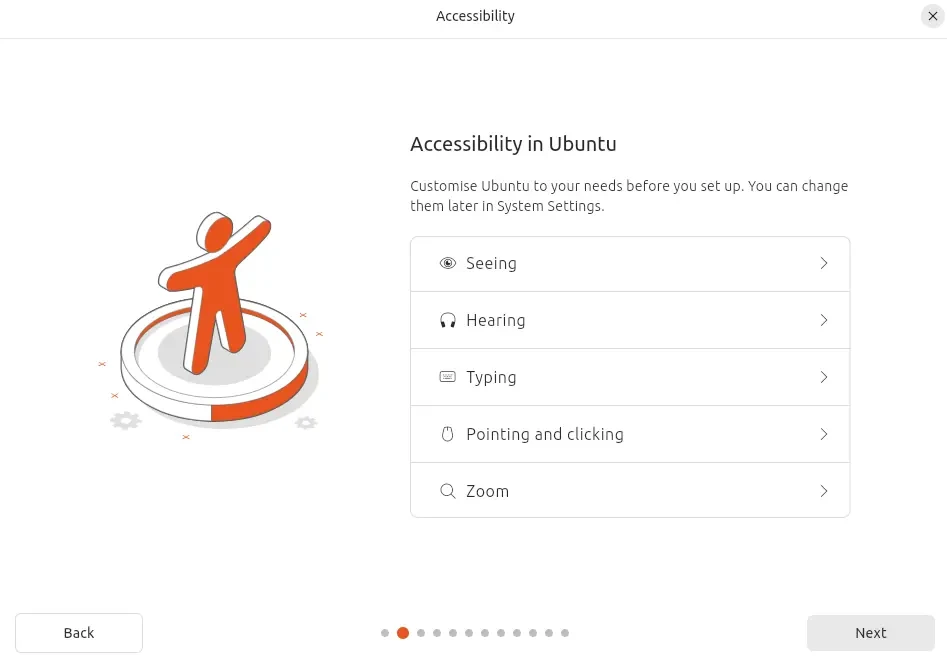
接下来是一些 Ubuntu 系统设置,这一步通常不用理会,直接点下一步即可,后续安装成功可以修改相关的设置。
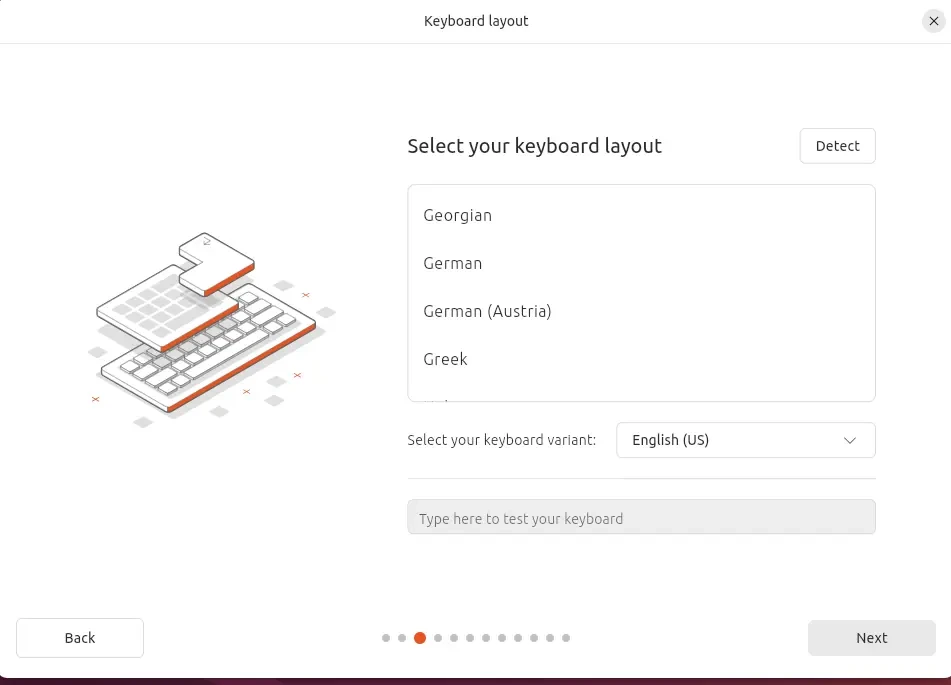
键盘布局设置选择 English(US)或者 English(UK)都可以,二者只有一些细微区别,影响不大。
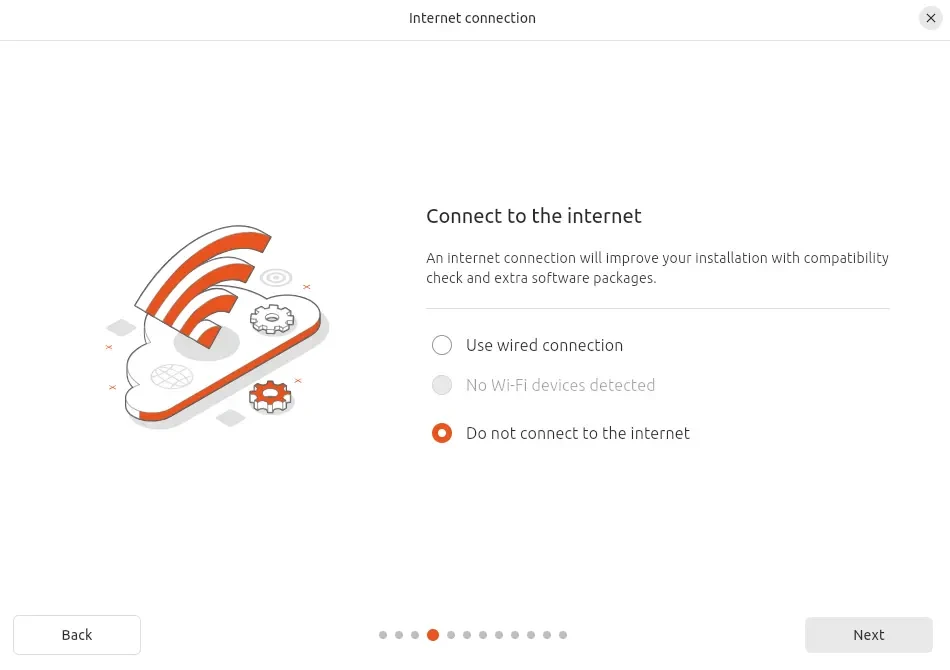
接下来是网络设置,由于是使用的 Ubuntu 安装镜像 ISO 文件离线安装,不需要选择连接网络,连接网络可能会导致系统更新、安装额外软件和驱动导致安装系统特别慢,因此这一步选择不连接互联网。
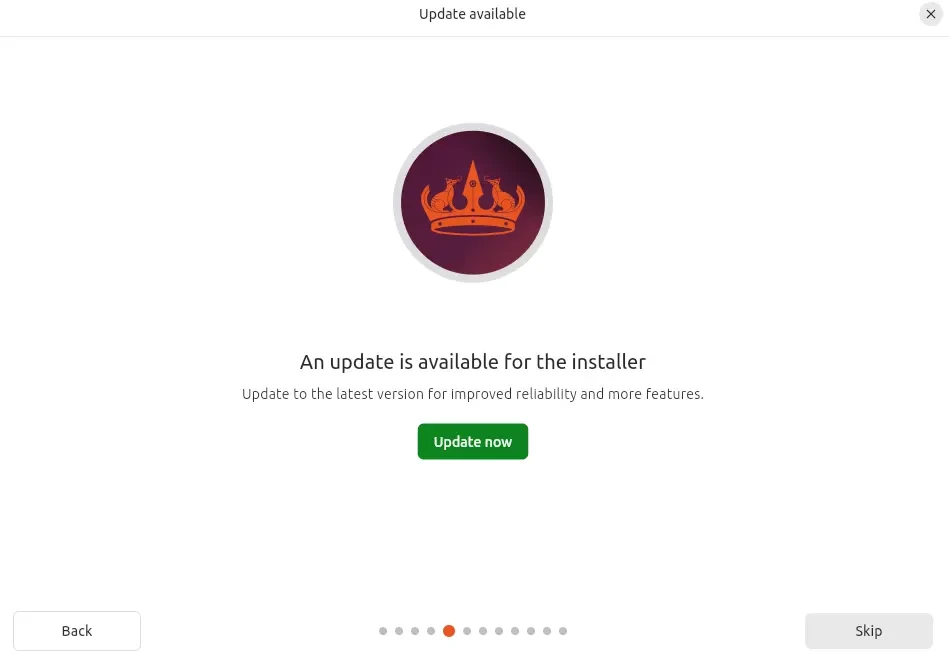
这一步不需要点击 update now, 选择下一步即可。
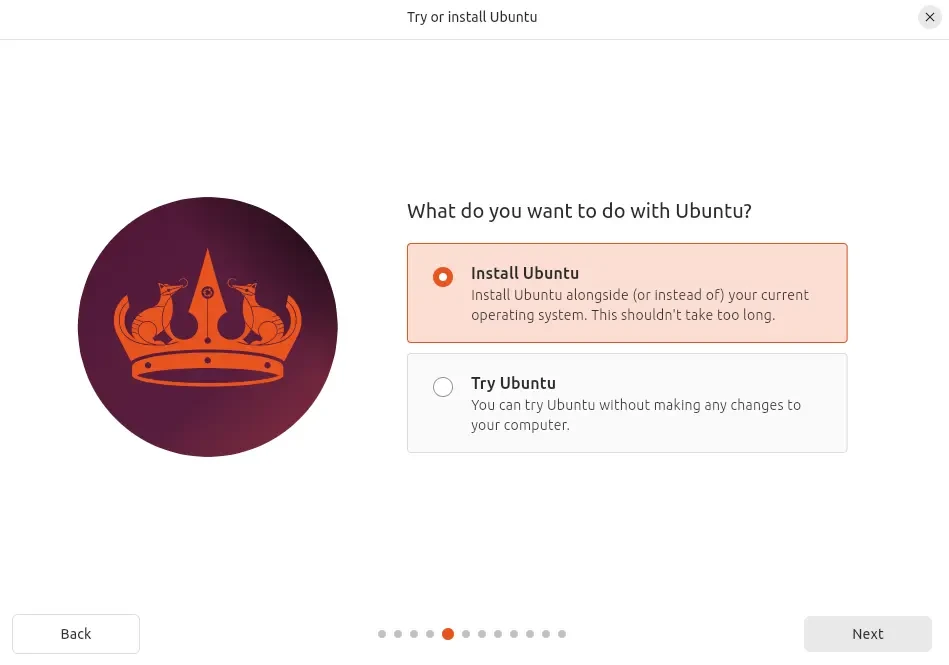
如果只是想试用 ubuntu 系统可以点击 Try Ubuntu, 但是我们的需求是安装 Ubuntu,因此点击 Install Ubuntu。
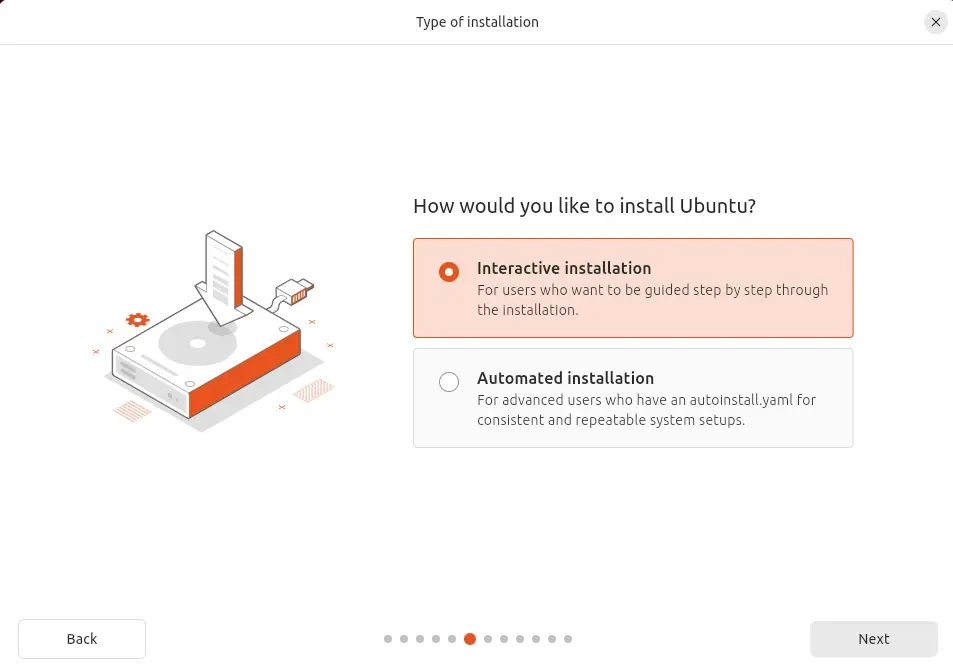
这一步点击交互式安装,自动安装需要写 autoinstall.yml 脚本,是对于高级用户来实现特定功能的,普通用户点击交互式安装即可。
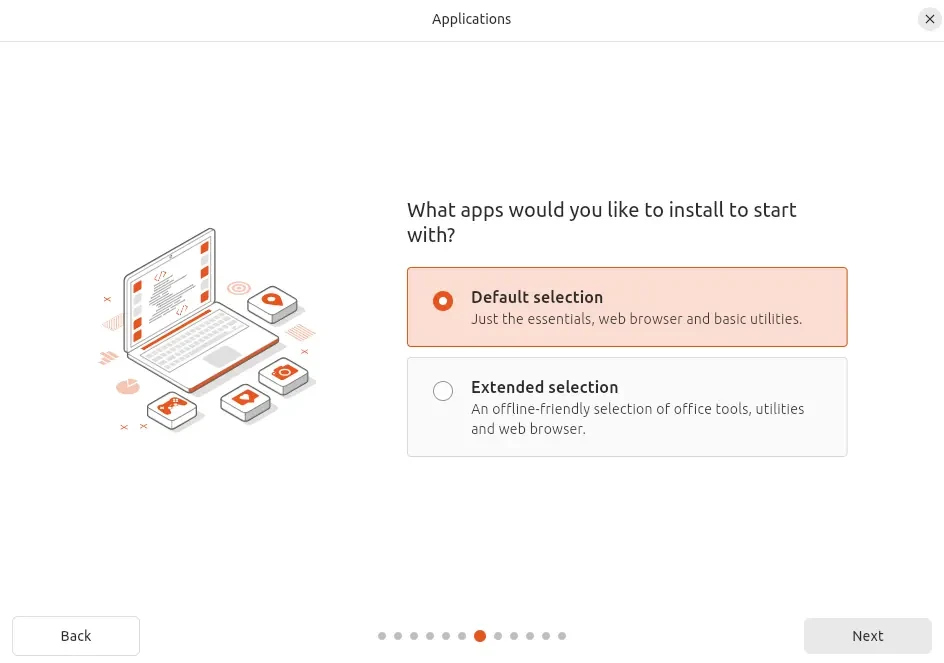
这一步选择默认选项即可,Extended section 会安装一些 office 工具,如果有需要也可以选择这个选项,不过一般情况下选择默认选项进行安装系统必须项即可。
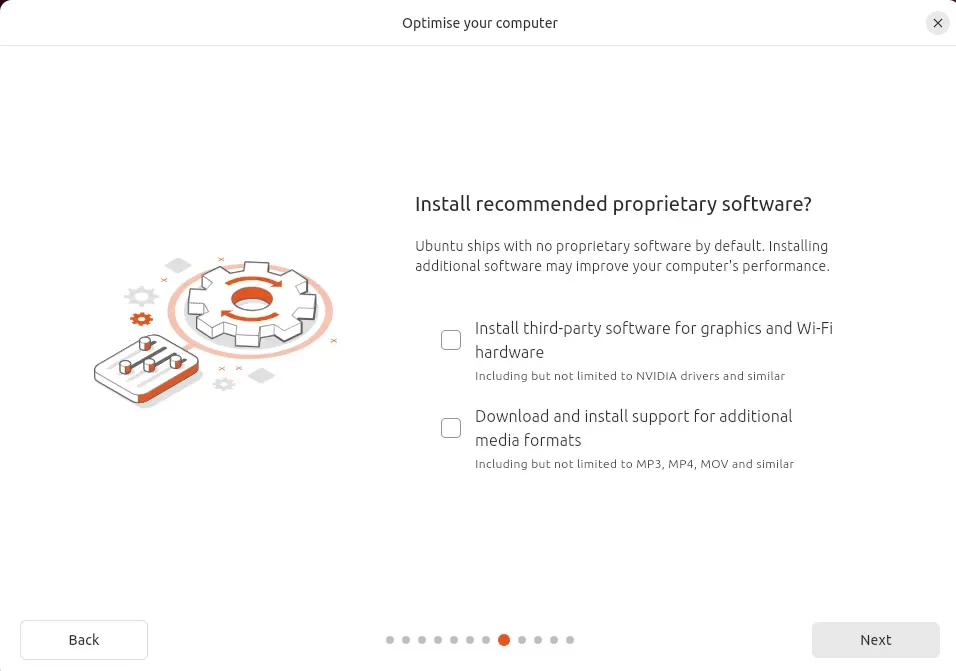
这一步不用勾选任何第三方软件,后续安装好系统再行安装其他第三方软件。
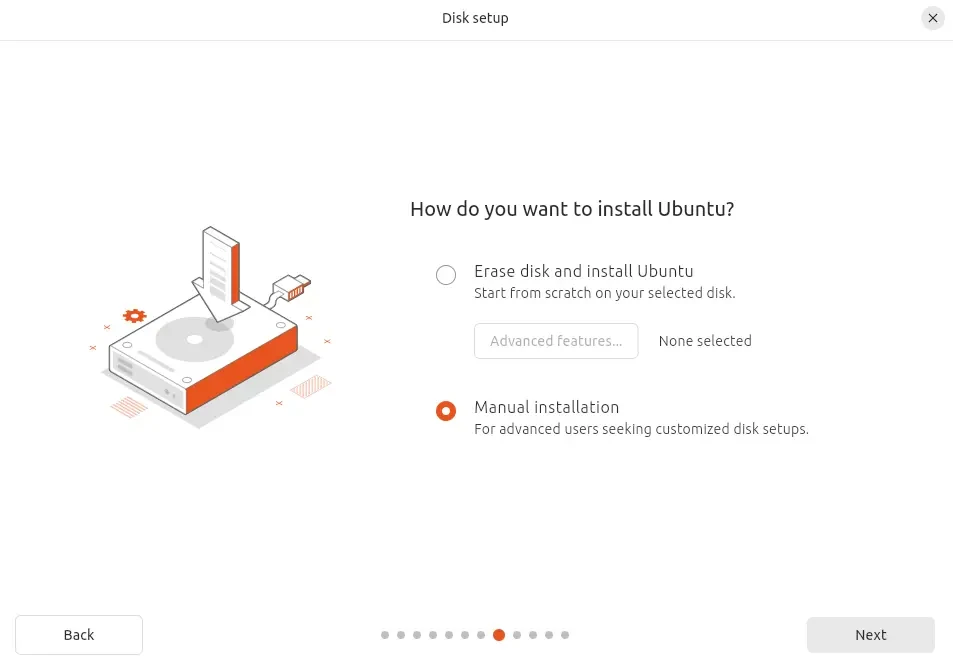
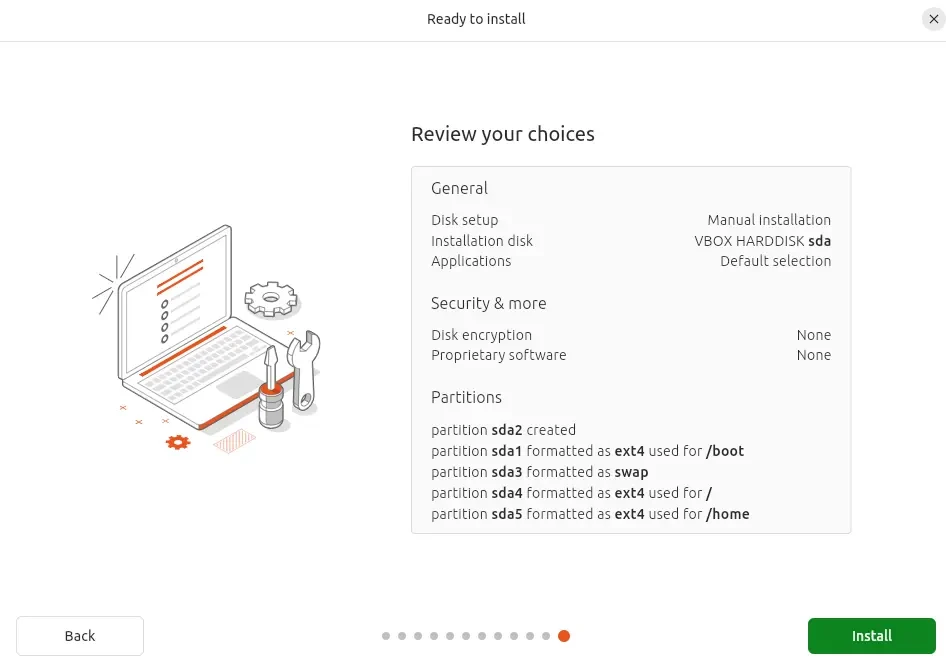
这一步一定要选择手动安装 Ubuntu, 这样我们才能进行磁盘分区,若选择不当,可能会抹除 Windows 系统的相关数据,一定要仔细选择。
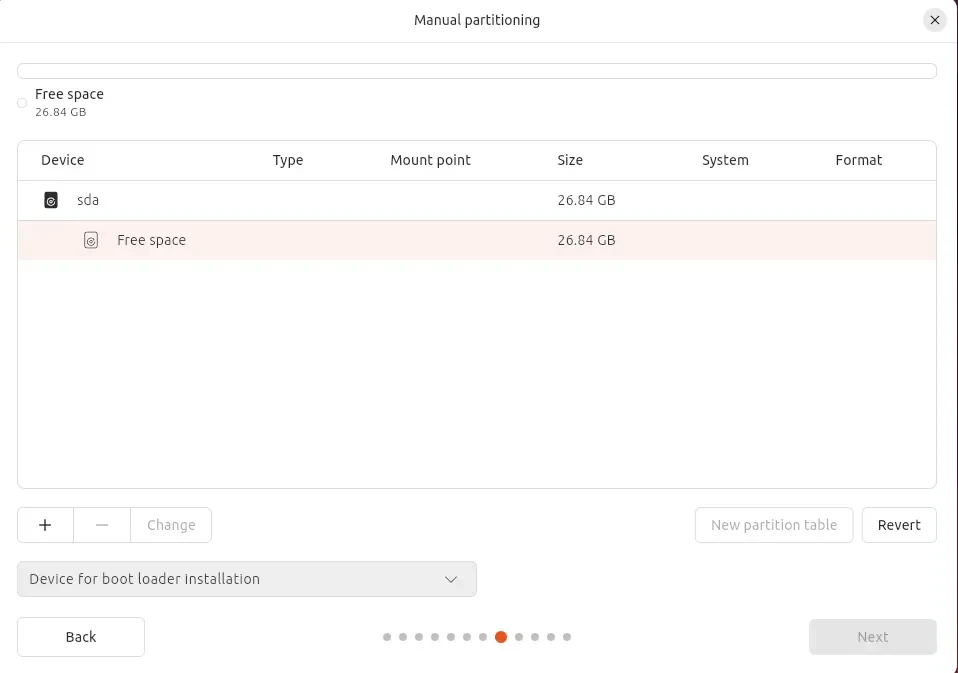
下面就可以参考 Linux 系统磁盘分区管理 来一步步进行磁盘分区,这一步也要看清楚,每一项都是从 free space 划分磁盘空间。
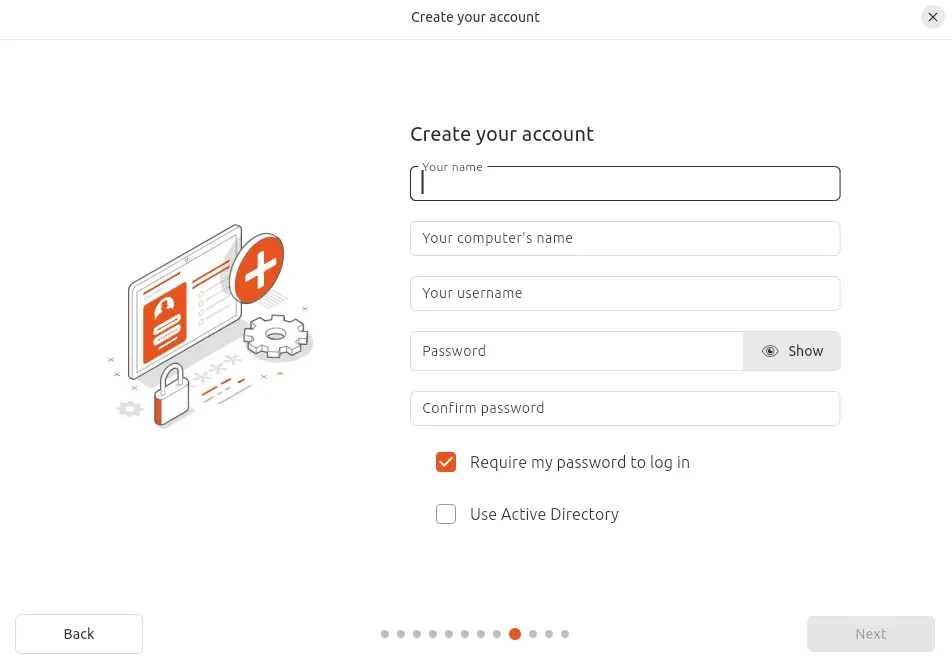
这里就要设置你的用户名、主机名和密码了
- 用户名是 Linux 系统中每个人的身份标识,用于登录系统、执行命令和访问文件,通常使用小写字母和数字,不推荐使用空格或特殊符号,系统有些保留用户名是无法使用的,例如
root、admin、daemon、nobody等等 - 主机名是你的电脑在网络中的名字,相当于设备 id,在命令行、ssh、局域网识别显示中会出现,建议使用一些带有标识型的名字,例如
Ubuntu、HP、Lenovo等等
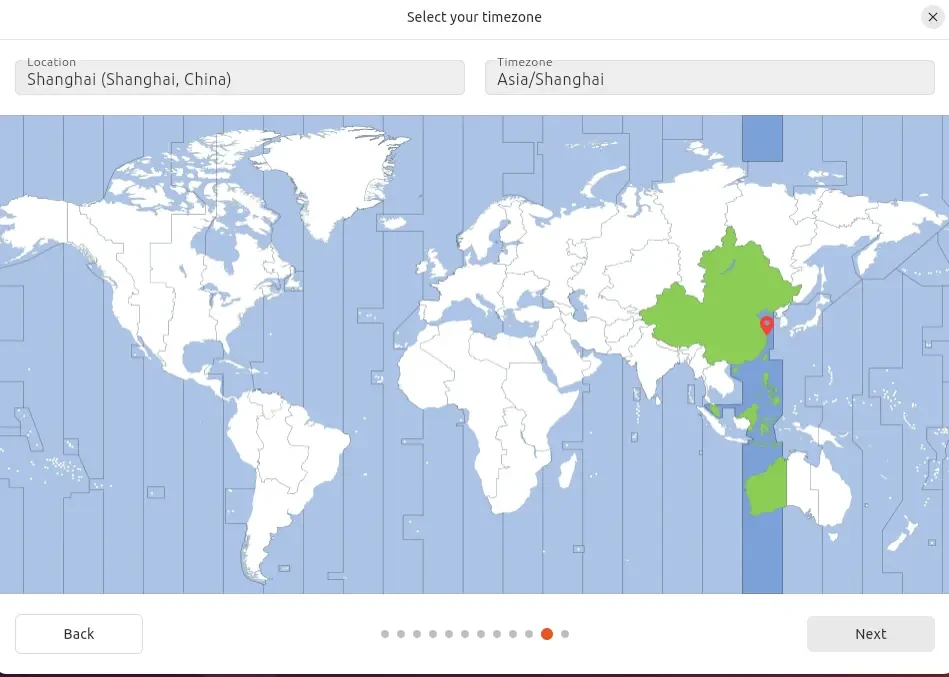
中国用户时区设置选择中国上海时区即可,其他用户选择自己国家对应的时区。
最后在确认一遍相关配置信息,点击安装即可。
系统启动
更换软件源
这里推荐一个全平台通用换源工具 chsrc,使用 chsrc 更换 Ubuntu 软件源非常简单。
sudo chsrc set ubuntu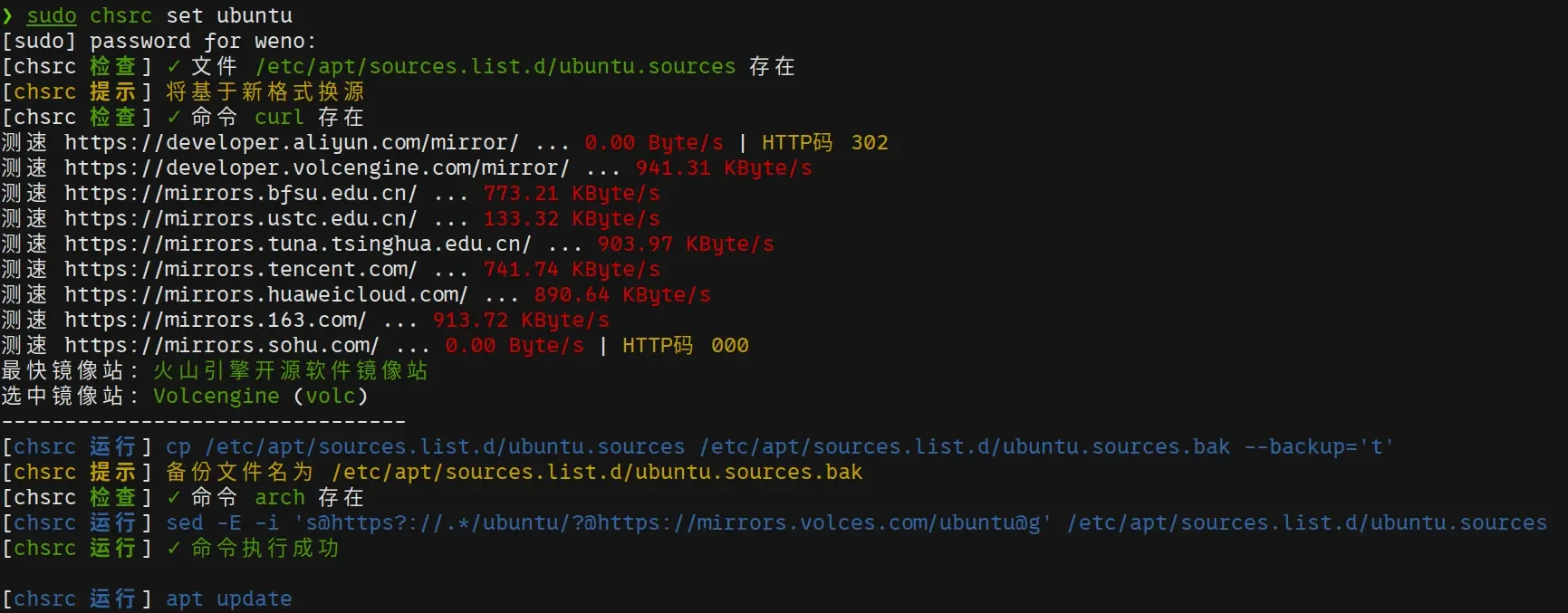
默认启动项
若安装的是 Ubuntu 系统,则启动菜单的默认项为 Grub 菜单,默认启动 Linux 系统,要想启动 Windows 系统则需要在 10s 倒计时结束之前选择到 Windows 系统,对于较常使用 Windows 系统的同学就非常不友好,这里修改成 W indows 系统为默认启动项。
首先我们启动 Ubuntu 系统,在终端输入以下命令查看 grub 的启动菜单具体有哪些
sudo grep menuentry /boot/grub/grub.cfg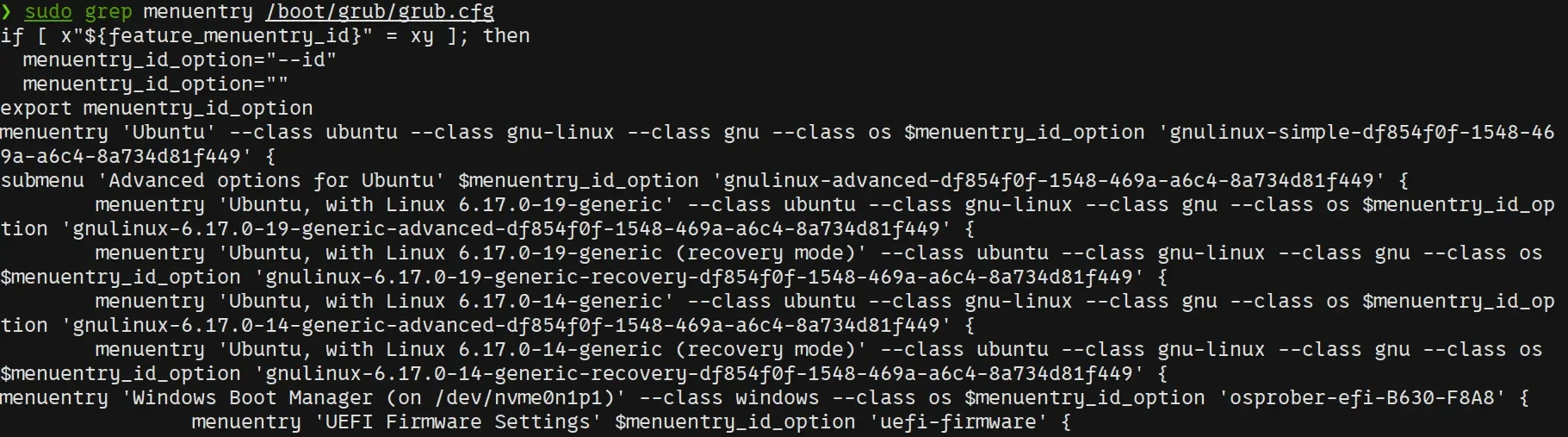
可以看到具体的启动项有以下几个:
| 序号 | 启动项名称 | 说明 |
|---|---|---|
| 0 | Ubuntu | 默认 Ubuntu 启动项 |
| 1 | Advanced options for Ubuntu | 子菜单,包含 Ubuntu 的历史内核和恢复模式 |
| 2 | Windows Boot Manager (on /dev/nvme0n1p1) | Windows 系统启动项 |
| 3 | UEFI Firmware Settings | 进入 BIOS/UEFI 固件设置 |
然后输入以下命令修改默认启动项
sudo vim /etc/default/grub修改以下选项
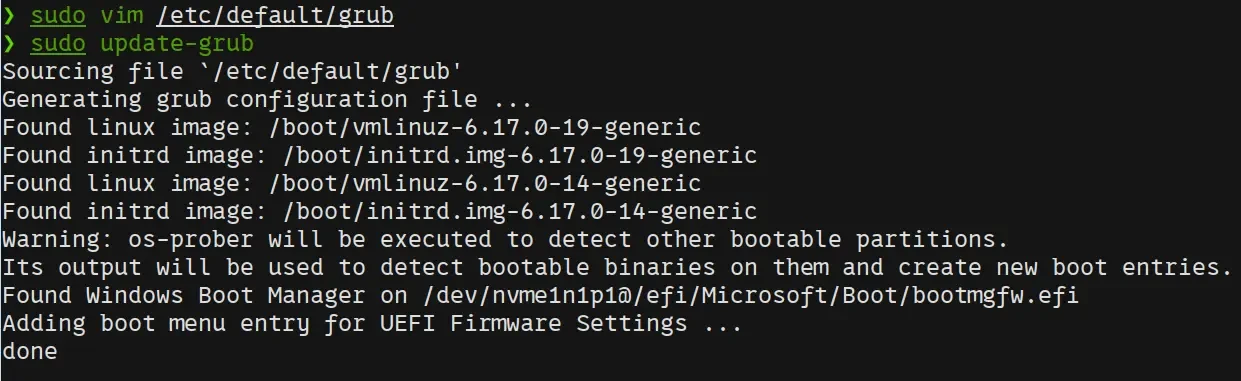
GRUB_DEFAULT=0修改为GRUB_DEFAULT='Windows Boot Manager (on /dev/nvme0n1p1)', 当然了如果你懂这个序号是什么意思的话也可以用序号,例如我这里是GRUB_DEFAULT=2;GRUB_TIMEOUT_STYLE值修改为 menu;GRUB_TIMEOUT可以修改为 3, 意思是等待 3 秒用户选择后启动系统;
注意修改完之后记得使用 sudo update-grub 来更新 grub 启动菜单
输入法中英文切换
建议使用 fcitx5 输入法框架, 比其他的输入法更稳定
sudo apt update
sudo apt install fcitx5 fcitx5-chinese-addons fcitx5-configtool
执行以下命令并设置 Fcitx 为默认输入法,执行以下命令后必须注销或者重启系统才可以生效
im-config配置环境变量并设置开机自动启动
vim ~/.profile
# 以下是需要写入文件的内容
export GTK_IM_MODULE=fcitx
export QT_IM_MODULE=fcitx
export XMODIFIERS=@im=fcitx
# 设置开机自启动
mkdir -p ~/.config/autostart
cp /usr/share/applications/org.fcitx.Fcitx5.desktop ~/.config/autostart/
最后需要添加中文拼音输入法, 执行交互式安装命令,选择拼音输入法即可
fcitx5-configtool默认中英文切换快捷键是 ctrl+space。
Rime+雾凇拼音
Rime 与雾凇拼音是一套比较好的中文拼音输入法,安装这一套请确保上述步骤已完成。
首先需要安装 Rime 引擎,这里我们选择 fcitx5 作为输入法框架,因此需要安装 fcitx5 的 Rime 插件
sudo apt update
sudo apt install fcitx5-rime
接下来需要添加 Rime 输入法,打开配置找到对应点 rime 添加到输入法即可。
fcitx5-configtool雾凇拼音是一套优化好的 Rime 配置和现代词库,代码仓库位于 https://github.com/iDvel/rime-ice
git clone https://github.com/iDvel/rime-ice.git ~/.local/share/fcitx5/rime系统时间同步
计算机中存在两种时间
- RTC 时间:也就是主板 BIOS 中的硬件时间,关机后仍然可以运行;
- 系统时间:操作系统运行时使用的时间。
系统启动时,操作系统会从 RTC 读取时间作为当前系统时间。Windows 系统的 RTC 时间默认使用本地时间,而 Linux 的系统时间同步是使用 UTC 机制,本质上是让你的电脑时钟自动与互联网标准时间服务器保持一致,避免时间漂移,例如你先使用了 Linux 系统,这时 RTC 时间就与互联网标准时间服务器保持一致,这时候你再切换到 Windows,就会导致时间不一致的情况。
有些教程建议让 Linux 使用本地时间:
timedatectl set-local-rtc 1但是这里不推荐使用这种方式,这样会导致日志时间混乱,容器与服务器环境不兼容等等各种问题,因此推荐 Windows 系统使用 UTC 时间作为本地时间,在 Windows 系统打开终端,执行下述注册表命令修改时间。
reg add HKLM\SYSTEM\CurrentControlSet\Control\TimeZoneInformation ^ /v RealTimeIsUniversal /t REG_DWORD /d 1设置默认用户为 root
由于安全模型优化,从 Ubuntu 20.04 开始禁用 root 直接登录,Ubuntu 引入了 sudo 管理模型,也就是日常使用普通用户,需要管理员权限时临时 sudo 提权,这是非常合理的做法,可以提高系统的安全性与稳定性。在 Linux 桌面环境下 root 用户直接运行 gui 可能会导致 配置文件权限混乱、浏览器崩溃、Wayland 拒绝运行 等问题,但对于高级用户是可以避免这些问题的。
为 root 用户设置密码
要想默认登陆 root 用户,就需要先为 root 用户设置密码。
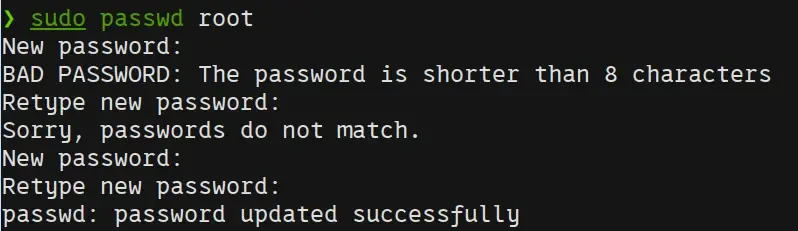
sudo passwd root要注意密码不少于 8 位,这也是为了安全性考虑的,一旦程序泄漏,非法分子登陆到 root 用户可以直接拿到管理员权限。
允许 root 登录
Ubuntu 默认设置是不允许 root 远程登录的,因此需要修改一些配置项来保证可以 ssh 远程登录。
sudo vim /etc/ssh/sshd_config所有的配置和具体含义如下:
PermitRootLogin prohibit-password # 这个选项表示只允许 root 用户通过密钥登陆,若设置为 yes 则表示允许密码登录,千万不要为设置为可用密码登陆,可能存在暴力破解的风险
PasswordAuthentication no # 禁止所有密码登录
PubkeyAuthentication yes # 启用公钥认证
PermitEmptyPasswords no # 禁止空密码:
修改完配置以后记得重启一下 ssh
sudo systemctl restart ssh最后需要远程登录的话记得生成密钥并把公钥写到 root 用户的 .ssh 文件夹下, 具体操作如下:
sudo -i # 切换到 root 用户
ssh-keygen -t ed25519 #不懂配置的话一直按回车就可以
mkdir -p /root/.ssh # 创建 root 的 ssh 目录
# ssh 对权限配置较为严格,需要设置好权限
chmod 700 /root/.ssh
chmod 600 /root/.ssh/authorized_keys
cat /root/.ssh/id_ed25519.pub >> /root/.ssh/authorized_keys # 将公钥写入配置文件实现免密登录
ssh localhost # 测试是否可以免密登陆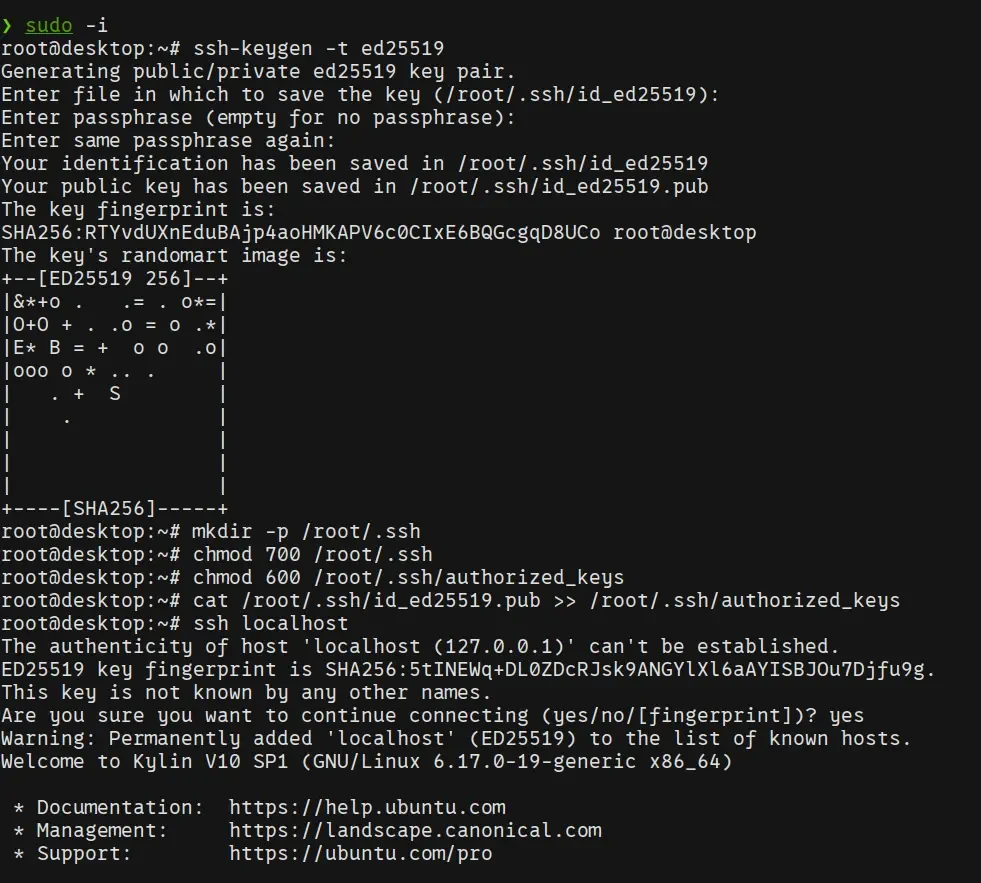
配置桌面登录 root 用户
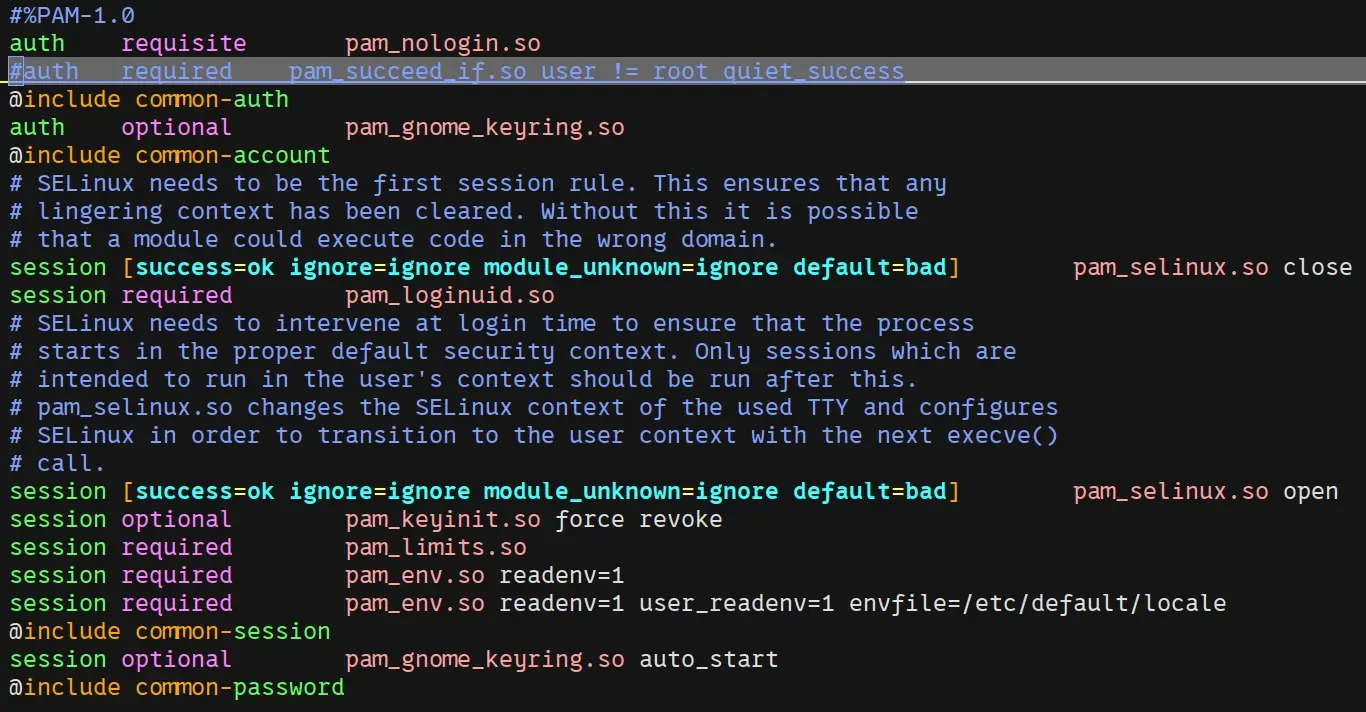
由于 Ubuntu 默认在 PAM 层禁止 root,因此要在桌面端登陆 root 用户,需要修改 GDM 配置
sudo vim /etc/pam.d/gdm-password找到这一行 auth required pam_succeed_if.so user != root quiet_success, 给它添加注释 #auth required pam_succeed_if.so user != root quiet_success, 这一步决定 root 能不能登录 GUI
接下来还需要修改 GDM 配置使其自动登录用户为 root
sudo vim /etc/gdm3/custom.conf具体需要修改的选项如下:
[daemon]

# 自动登录
AutomaticLoginEnable=true
AutomaticLogin=root

# 建议关闭 Wayland,Wayland 对 root 用户不太支持
WaylandEnable=false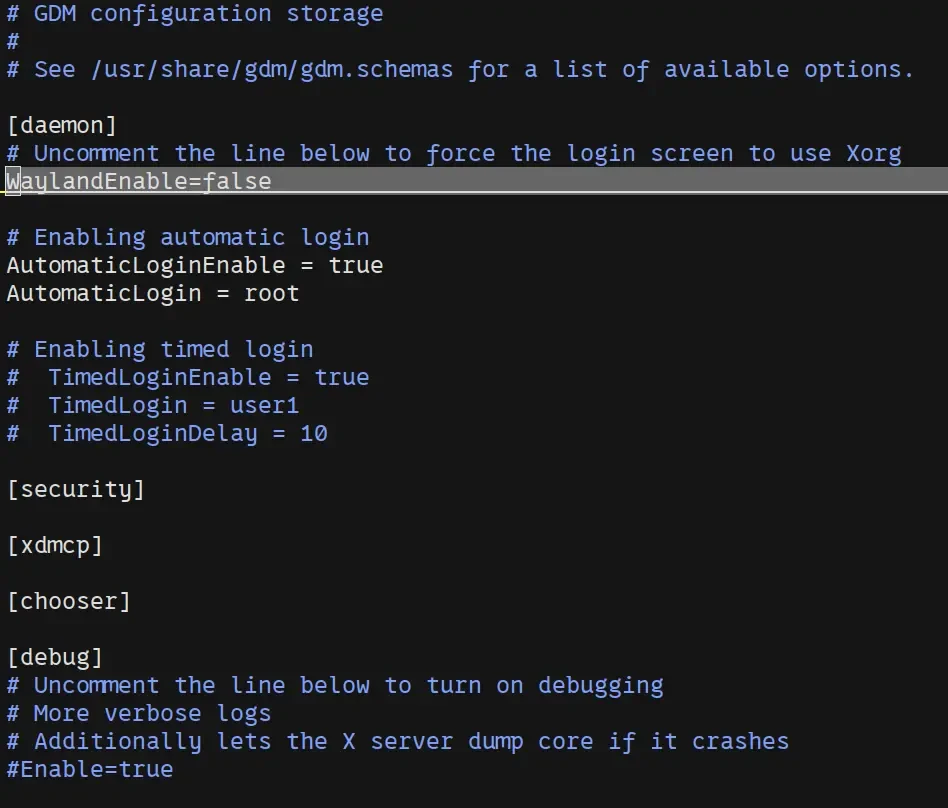
重启一下 GDM 查看是否使用 root 用户进入了桌面
sudo systemctl restart gdm3若启动完电脑黑屏,可以尝试按 Ctrl+Alt+F3 进行 tty1 命令行,在命令行中将之前修改的选项恢复,然后重新启动 GDM。
疑难杂症
设置 Swap 交换缓存
sudo fallocate -l 8G /swapfile
sudo chmod 600 /swapfile
sudo mkswap /swapfile
sudo swapon /swapfile

# 取消 Swap 交换缓存
sudo swapoff /swapfile
sudo rm /swapfile
Ubuntu 系统分区扩容
彻底卸载 snap
U 盘修复
当你的 U 盘是 NTFS 文件系统时,且在 Windows 电脑插入过并未安全弹出,可能会被 Windows 标记为 dirty,Linux 系统的 ntfs3 驱动为了防止数据损坏会拒绝自动挂载,这时候需要修复 U 盘。
lsblk -f # 查看 U 盘设备硬件位置
sudo ntfsfix -d /dev/sdx # 注意替换为 U 盘的实际位置, 这一步会清除 dirty bit, 修复基础元数据
udisksctl mount -b /dev/sdx # 重新挂载 U 盘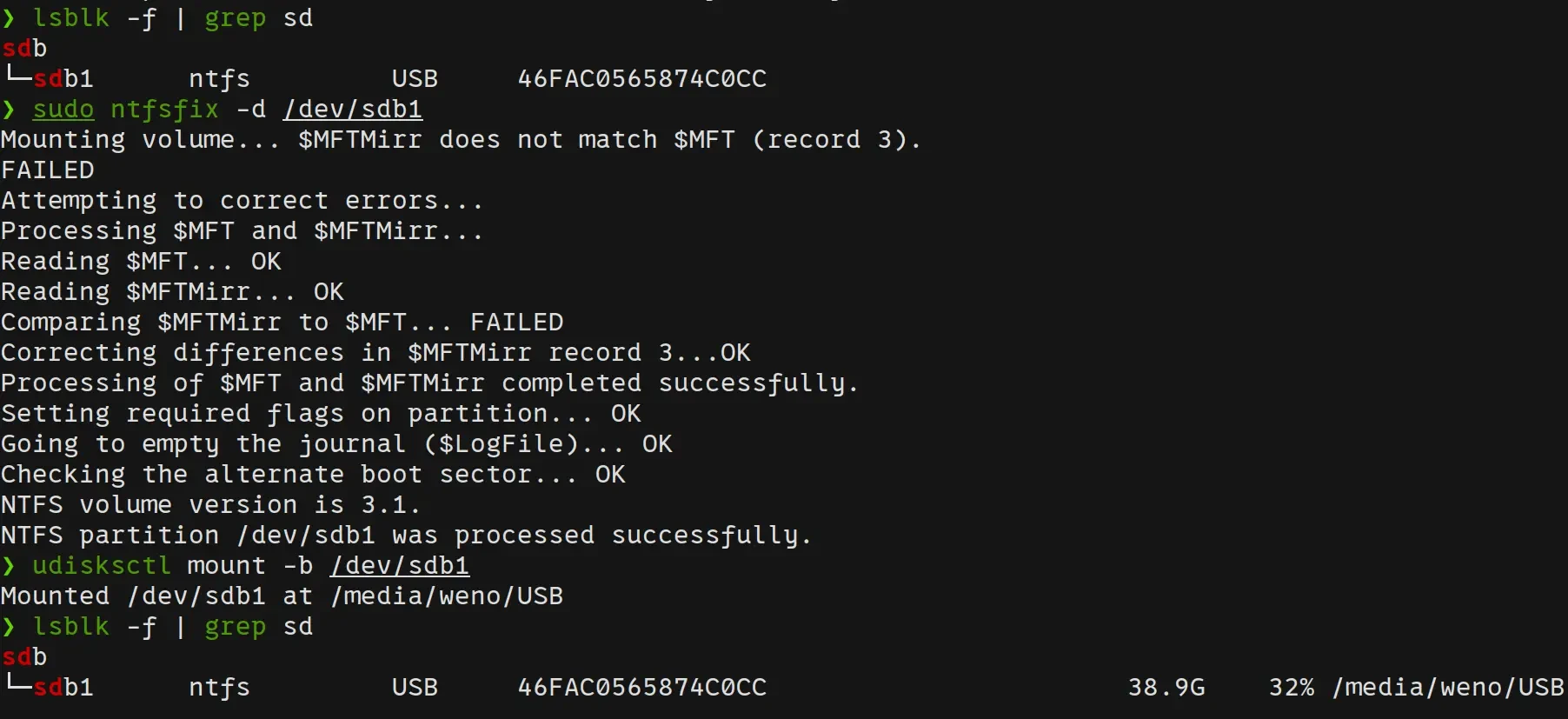
这时候就会发现 U 盘已经修复好了,尝试重新插入 U 盘并查看挂载点,如果不是这个问题,可以尝试先安装以下工具。
sudo apt install udisks2 gvfs gvfs-backends ntfs-3g exfatprogs然后检查一下自动挂载开关是否开启
gsettings get org.gnome.desktop.media-handling automount
# 若输出为 false,则运行以下命令开启自动挂载
gsettings set org.gnome.desktop.media-handling automount true
gsettings set org.gnome.desktop.media-handling automount-open true