Ubuntu常见问题及软件安装
修改默认启动项
若安装的是 Ubuntu 系统,则启动菜单的默认项为 Grub 菜单,默认启动 Linux 系统,要想启动 Windows 系统则需要在 10s 倒计时结束之前选择到 Windows 系统,对于较常使用 Windows 系统的同学就非常不友好,这里修改成 Windows 系统为默认启动项。
首先我们启动 Ubuntu 系统,在终端输入以下命令查看 grub 的启动菜单具体有哪些
sudo grep menuentry /boot/grub/grub.cfg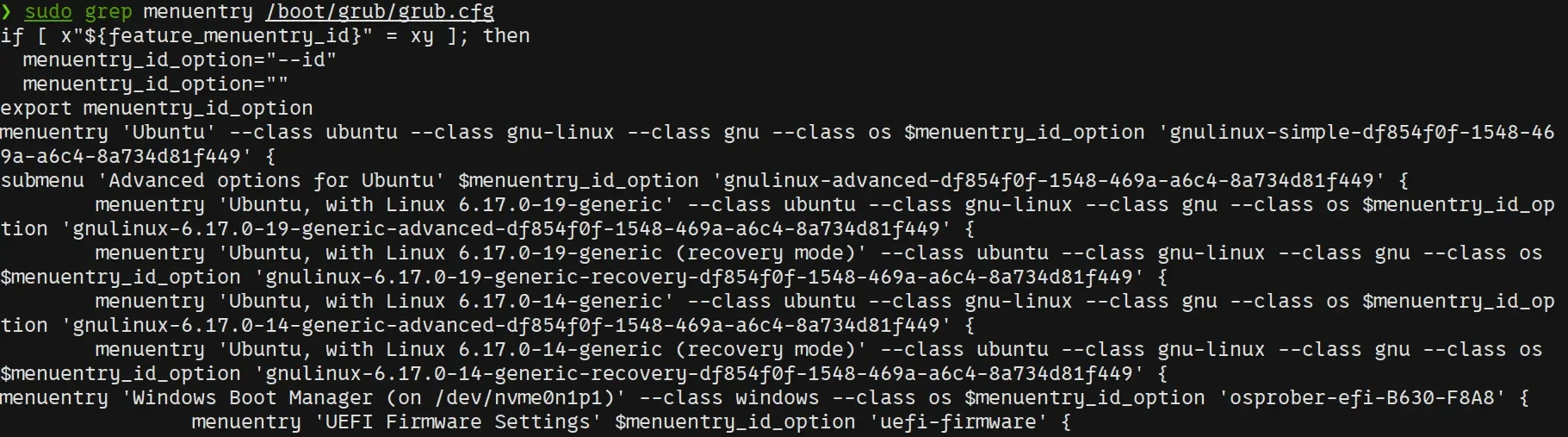
可以看到具体的启动项有以下几个:
| 序号 | 启动项名称 | 说明 |
|---|---|---|
| 0 | Ubuntu | 默认 Ubuntu 启动项 |
| 1 | Advanced options for Ubuntu | 子菜单,包含 Ubuntu 的历史内核和恢复模式 |
| 2 | Windows Boot Manager (on /dev/nvme0n1p1) | Windows 系统启动项 |
| 3 | UEFI Firmware Settings | 进入 BIOS/UEFI 固件设置 |
然后输入以下命令修改默认启动项
sudo vim /etc/default/grub修改以下选项
GRUB_DEFAULT=0修改为GRUB_DEFAULT='Windows Boot Manager (on /dev/nvme0n1p1)', 当然了如果你懂这个序号是什么意思的话也可以用序号,例如我这里是GRUB_DEFAULT=2;GRUB_TIMEOUT_STYLE值修改为 menu;GRUB_TIMEOUT可以修改为 3, 意思是等待 3 秒用户选择后启动系统;
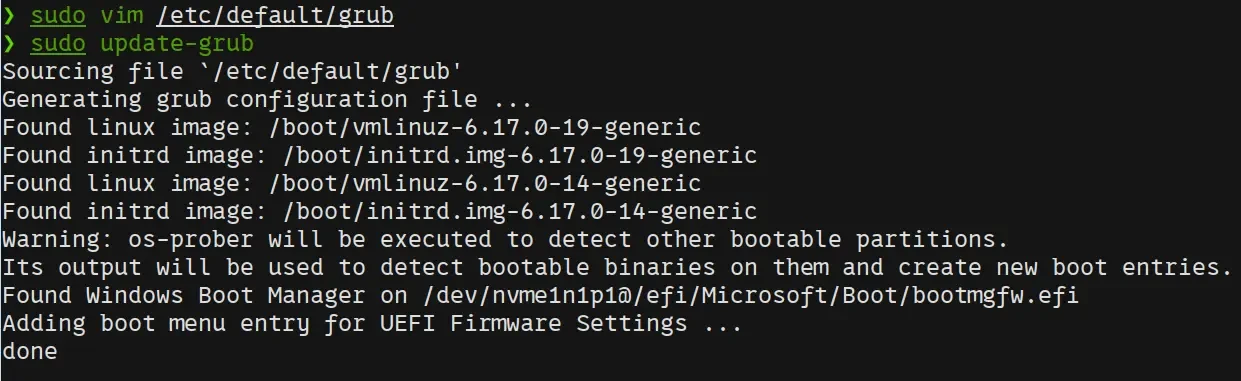
注意修改完之后记得使用 sudo update-grub 来更新 grub 启动菜单,然后重启即可发现windows系统为默认启动项。
输入法中英文切换
安装Fcitx5输入法框架
建议使用 fcitx5 输入法框架, 比其他的输入法更稳定
sudo apt update
sudo apt install fcitx5 fcitx5-chinese-addons fcitx5-configtool
执行以下命令并设置 Fcitx 为默认输入法,执行以下命令后必须注销或者重启系统才可以生效
im-config配置环境变量并设置开机自动启动
vim ~/.profile
# 以下是需要写入文件的内容
export GTK_IM_MODULE=fcitx
export QT_IM_MODULE=fcitx
export XMODIFIERS=@im=fcitx
# 设置开机自启动
mkdir -p ~/.config/autostart
cp /usr/share/applications/org.fcitx.Fcitx5.desktop ~/.config/autostart/
最后需要添加中文拼音输入法, 执行交互式安装命令,选择拼音输入法即可
fcitx5-configtool默认中英文切换快捷键是 ctrl+space。
安装Rime配置雾凇拼音作为输入法
Rime 与雾凇拼音是一套比较好的中文拼音输入法,安装这一套请确保上述步骤已完成。
首先需要安装 Rime 引擎,这里我们选择 fcitx5 作为输入法框架,因此需要安装 fcitx5 的 Rime 插件
sudo apt update
sudo apt install fcitx5-rime
接下来需要添加 Rime 输入法,打开配置找到对应点 rime 添加到输入法即可。
fcitx5-configtool雾凇拼音是一套优化好的 Rime 配置和现代词库,代码仓库位于 https://github.com/iDvel/rime-ice
git clone https://github.com/iDvel/rime-ice.git ~/.local/share/fcitx5/rime系统时间同步
计算机中存在两种时间
- RTC 时间:也就是主板 BIOS 中的硬件时间,关机后仍然可以运行;
- 系统时间:操作系统运行时使用的时间,关机后不能运行。
系统启动时,操作系统会从 RTC 读取时间作为当前系统时间。Windows 系统的 RTC 时间默认使用本地时间,而 Linux 的系统时间同步是使用 UTC 机制,本质上是让你的电脑时钟自动与互联网标准时间服务器保持一致,避免时间漂移,例如你先使用了 Linux 系统,这时 RTC 时间就与互联网标准时间服务器保持一致,这时候你再切换到 Windows,就会导致时间不一致的情况。
有些教程建议让 Linux 使用本地时间:
timedatectl set-local-rtc 1但是这里不推荐使用这种方式,这样会导致日志时间混乱,容器与服务器环境不兼容等等各种问题,因此推荐 Windows 系统使用 UTC 时间作为本地时间,在 Windows 系统打开终端,执行下述注册表命令修改时间。
reg add HKLM\SYSTEM\CurrentControlSet\Control\TimeZoneInformation ^ /v RealTimeIsUniversal /t REG_DWORD /d 1安装Windows字体
已经安装好了双系统是比较好安装Windows字体的,直接将Windows系统的字体全量复制到linux系统即可,下面是具体的步骤:
lsblk # 查看windows系统的分区设备
# 挂载windows系统,注意需要指定自己实际的windows系统
sudo mount /dev/nvme0n1p3 /media/weno/system
# 将Windows系统的字体复制到Linux系统
sudo mkdir -p /usr/local/share/fonts/WindowsFonts
sudo cp -r /media/weno/system/Windows/Fonts/* /usr/local/share/fonts/WindowsFonts
# 刷新字体缓存
fc-cache -fv也可以查看具体的操作步骤文档:Linux系统安装Windows字体
设置 Swap 交换缓存
Swap 的作用可以理解为当物理内存不够时,用磁盘空间临时充当内存。
如果在安装Ubuntu系统的时候未指定Swap分区,可以后期重新设置Swap分区,具体步骤如下:
# 创建一个8G的SwapFile文件
sudo fallocate -l 8G /swapfile
# 修改文件权限,只有root可以读写,其他用户没有任何权限
sudo chmod 600 /swapfile
# 将文件格式化为Swap类型
sudo mkswap /swapfile
# 将swap文件加入系统的虚拟内存池
sudo swapon /swapfile
当然了,如果后续不需要Swap分区了,也可以选择释放SwapFile文件来增加磁盘容量。
# 取消 Swap 交换缓存
sudo swapoff /swapfile
# 删除SwapFile文件
sudo rm /swapfile
配置gnome桌面
首先安装一下必要的软件和插件,其中tweaks为必备软件,提供了美化gnome的接口,最终全部gnome美化设置均由tweaks来设置。
sudo apt update
sudo apt install gnome-tweaks -y
sudo apt install chrome-gnome-shell -y
sudo apt install gnome-shell-extension -y
sudo apt install gnome-shell-extension-manager -y
安装桌面插件
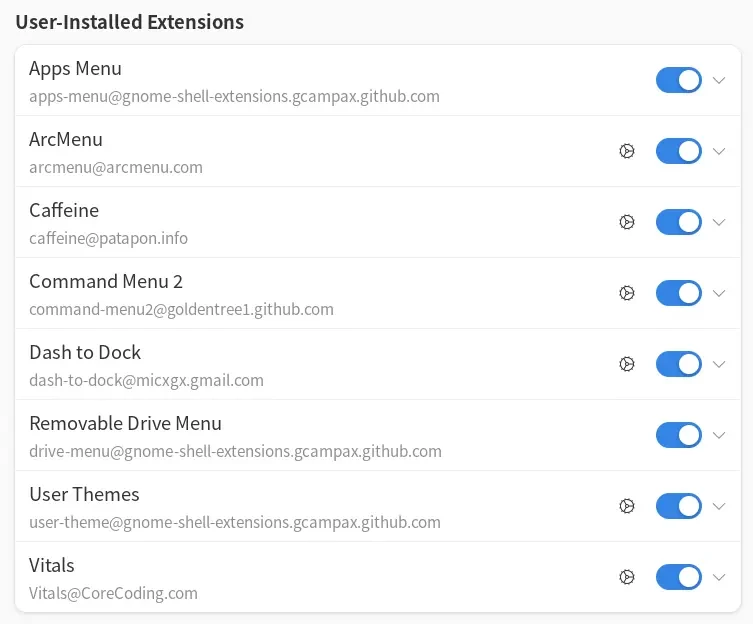
打开插件管理器,在browse页面选择安装以下插件