
Linux常用命令
Linux 命令行的核心设计哲学是组合小工具完成复杂任务,理解每条命令的基本语法、常用选项以及它们之间的协作方式,比死记硬背参数列表更重要。
命令的基本使用
命令的基本格式
Linux 命令的一般形式为:
命令名 [选项] [参数]命令名是程序或 shell 内建命令的名称;选项通常以 - 或 -- 开头,用于调整命令行为;参数是命令作用的对象,通常是文件、目录或字符串。例如 ls -l /home 中,ls 是命令,-l 是选项,/home 是参数。
命令帮助与手册
获取命令帮助的常用方式有三种:
命令 --help: 快速查看简要用法和选项列表,适合日常速查;man 命令:打开完整手册页,包含详细描述、全部选项、示例及相关文件;info 命令: GNU 项目提供的另一种文档形式,比man更偏向教程式组织;
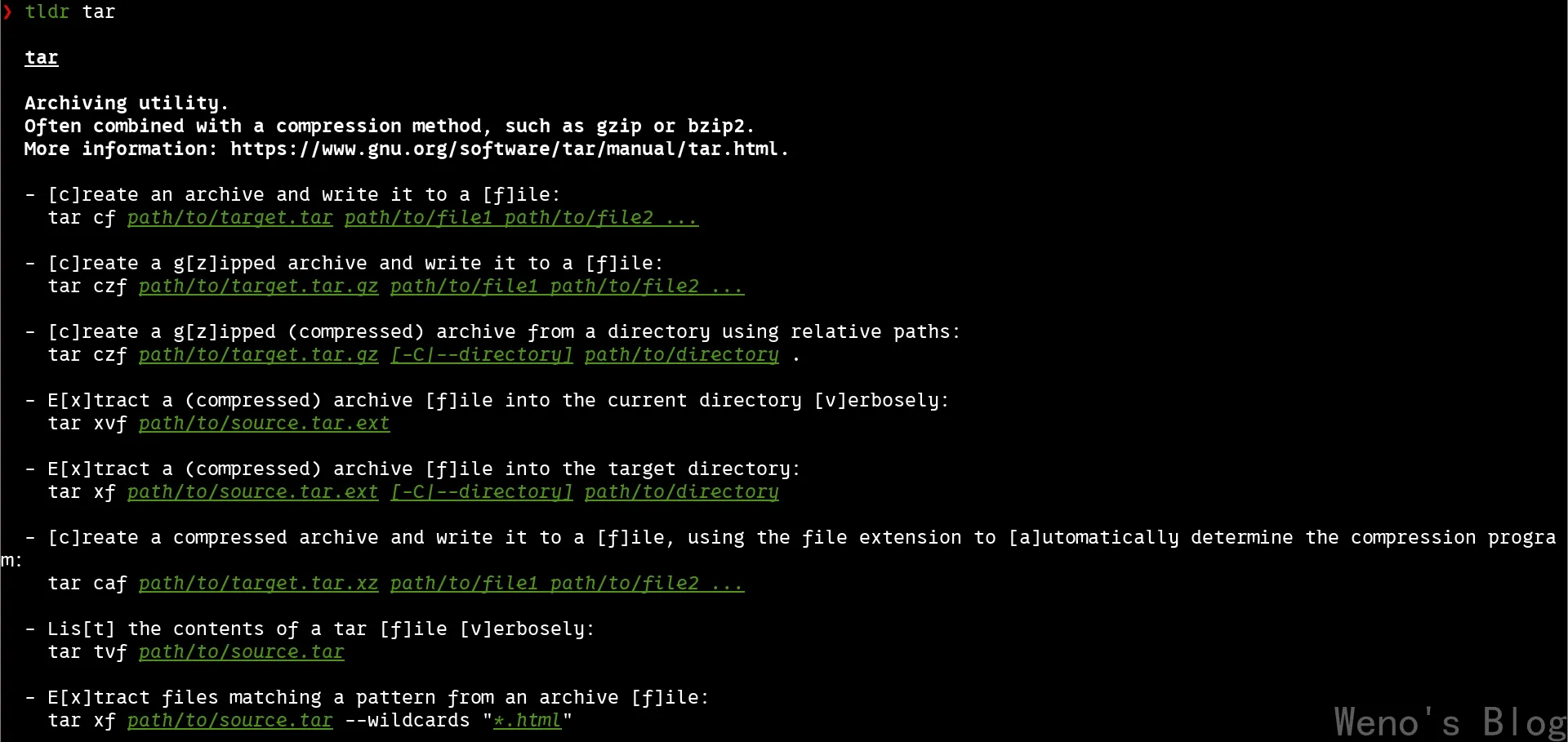
不过更现代化一些的方法是tldr,传统的man手册内容太多了,tldr就实现了更简单、更易用的补充。
命令参数与选项
短选项可以合并书写,如 ls -lh 等价于 ls -l -h,长选项通常语义更清晰,如 ls --human-readable,许多命令同时支持短选项和长选项,具体以 man 手册为准。
文件与目录操作
pwd:查看当前工作目录
语法:pwd,这个命令通常不会加任何选项,它会输出当前所在的绝对路径。
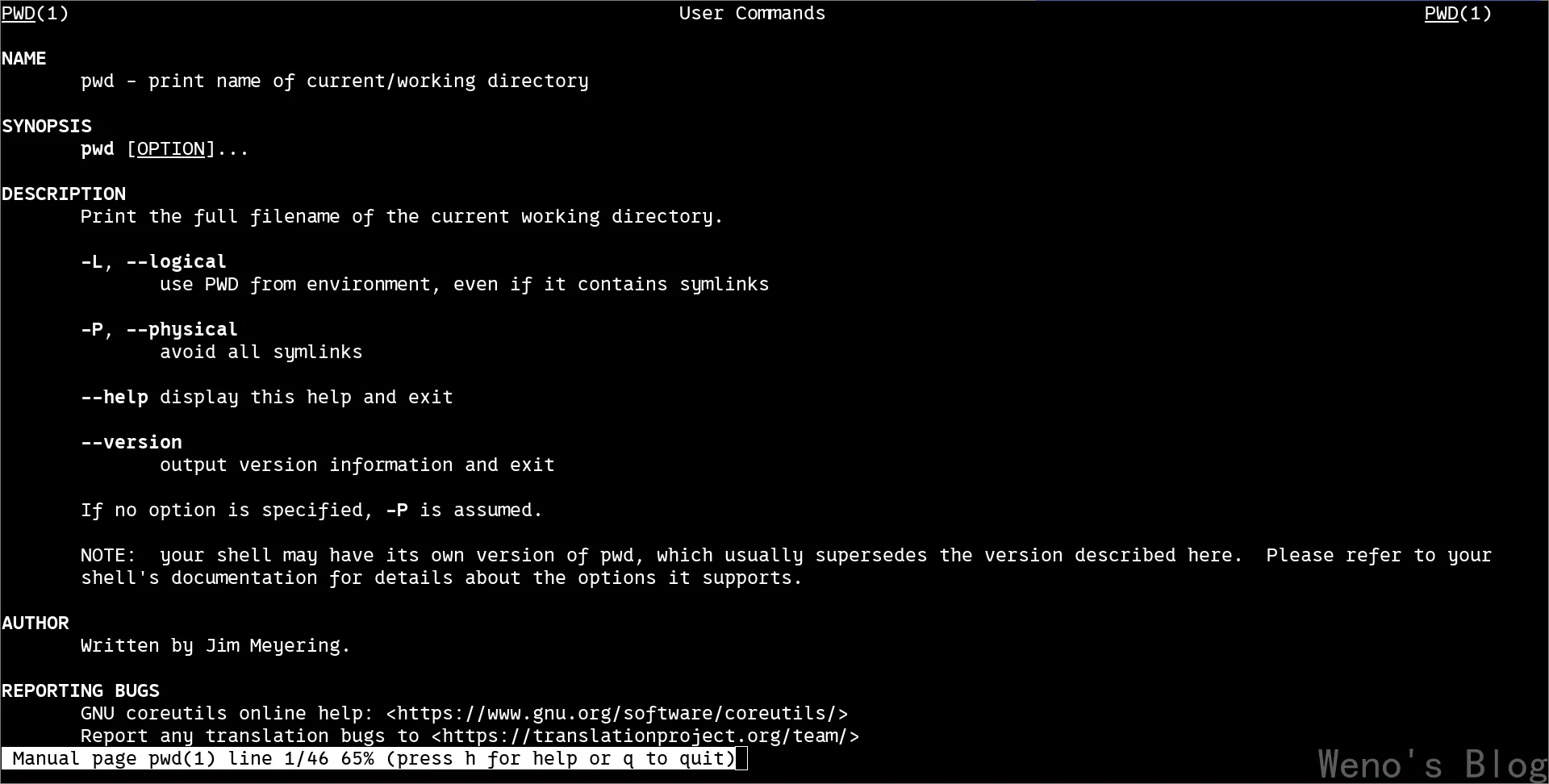
通过查询man手册可以发现pwd可以有两个选项:
pwd -P会解析符号链接,显示物理路径而非逻辑路径;pwd -L即使它包含符号链接也会使用环境变量
ls:列出目录内容
语法:ls [选项] [文件或目录...],不带参数时列出当前目录下的非隐藏条目,按字母顺序排列。
| 常用选项 | 作用 |
|---|---|
-a | 显示所有条目,包括以 . 开头的隐藏文件 |
-l | 长格式:权限、链接数、所有者、大小、修改时间、名称 |
-h | 与 -l 配合,将大小显示为 KB、MB 等人类可读单位 |
-R | 递归列出子目录内容 |
-t | 按修改时间排序,最新的在前 |
-S | 按文件大小排序 |
-d | 列出目录本身,而非其内容 |
-F | 在名称后附加类型标识(/ 目录,* 可执行,@ 符号链接) |
ls -lah
# 显示当前目录全部条目(含隐藏文件)的长格式,大小人类可读

ls -lt /var/log
# 按修改时间降序显示 /var/log 内容
许多发行版默认将 ll 设置为 ls -l 的别名。
cd:切换工作目录
语法:cd [目录]
常用快捷形式:
| 命令 | 作用 |
|---|---|
cd 或 cd ~ | 回到当前用户的家目录 |
cd - | 回到上一次所在目录,并在两个目录间来回切换 |
cd .. | 进入父目录 |
cd / | 进入根目录 |
cd ../.. | 向上两级 |
cd /etc
cd -
# 回到进入 /etc 之前所在的目录
mkdir:创建目录
语法:mkdir [选项] 目录...
| 选项 | 作用 |
|---|---|
-p | 递归创建路径中缺失的父目录;目录已存在时不报错 |
-v | 显示创建过程 |
mkdir -p project/{src,docs,tests}
# 一次性创建 project 及其下三个子目录

mkdir -pv a/b/c/d
# 递归创建,并输出每一级被创建的目录
touch:创建文件与更新时间戳
语法:touch [选项] 文件...
touch 的核心作用是更新文件的访问时间(atime)和修改时间(mtime)。如果文件不存在,则创建一个空文件。
| 选项 | 作用 |
|---|---|
-a | 仅修改访问时间 |
-m | 仅修改修改时间 |
-t STAMP | 使用指定时间,格式为 [[CC]YY]MMDDhhmm[.ss] |
-r 参考文件 | 使用参考文件的时间戳 |
touch newfile.txt
# 创建空文件,或将已有文件时间戳更新为当前时间

touch -t 202601011200 archive.txt
# 将 archive.txt 的修改/访问时间设为 2026-01-01 12:00

touch -r source.txt target.txt
# 让 target.txt 的时间戳与 source.txt 一致
cp:复制文件与目录
语法:
cp [选项] 源文件 目标文件cp [选项] 源文件... 目标目录
复制目录必须使用 -r 或 -R,否则报错跳过目录。
| 常用选项 | 作用 |
|---|---|
-r / -R | 递归复制目录及其全部内容 |
-i | 覆盖前交互确认 |
-f | 强制覆盖,不提示 |
-a | 归档模式,等价于 -dR --preserve=all,保留权限、时间戳、链接等属性 |
-v | 显示复制过程 |
cp file.txt backup.txt
# 复制文件;若 backup.txt 已存在,默认直接覆盖

cp -i file.txt /tmp/
# 复制到 /tmp/,覆盖同名文件前询问

cp -r src/ dest/
# 递归复制整个目录

cp -a /etc/skel/ /home/newuser/
# 归档复制,保留所有属性注意:默认
cp在目标文件已存在时直接覆盖,可能造成数据丢失。交互式环境中建议使用-i或在 shell 配置中设置alias cp='cp -i'。
mv:移动与重命名
语法:
mv [选项] 源 目标mv [选项] 源... 目标目录
mv 兼具移动和重命名两种用途:当源和目标在同一目录下,作用是重命名;当目标是已存在的目录,源被移入该目录。
| 常用选项 | 作用 |
|---|---|
-i | 覆盖前交互确认 |
-f | 强制覆盖 |
-v | 显示过程 |
mv oldname.txt newname.txt        # 重命名
mv file.txt /tmp/                 # 移动到目录
mv dir1/ /backup/                 # 移动整个目录(无需 -r)
mv -i report.pdf ~/Documents/     # 覆盖前确认
rm:删除文件与目录
语法:rm [选项] 文件或目录...
| 常用选项 | 作用 |
|---|---|
-i | 逐个确认 |
-r / -R | 递归删除目录及其内容 |
-f | 强制删除,忽略不存在的文件,不提示 |
-v | 显示删除过程 |
rm file.txt
rm -i important.conf        # 删除前确认
rm -r old_dir/              # 递归删除目录
rm -rf cache/ # 强制递归删除,无任何提示高风险警告:
rm -rf不经过确认即永久删除,且无法通过常规手段恢复。执行前应确认目标路径无误,rm命令不可逆,-r与-f组合时尤其需要谨慎,交互式环境中建议使用-i或在 shell 配置中设置alias rm='rm -i'。
文件与目录基础操作
file:识别文件类型
语法:file [选项] 文件...,Linux 不依赖扩展名判断文件类型,file 通过读取文件头部的魔数(magic number)来识别实际格式。
file image.png
# 输出示例:image.png: PNG image data, 1920 x 1080, 8-bit/color RGBA

file archive
# 即使没有扩展名,也能识别出 gzip compressed data
stat:查看文件详细信息
语法:stat [选项] 文件...,stat 显示文件的完整元数据:inode 号、权限、硬链接数、UID/GID、三个时间戳(Access、Modify、Change)、大小、块数等。
stat /etc/passwd
# 输出包括:
#   File: /etc/passwd
#   Size: 2845       Blocks: 8          IO Block: 4096   regular file
#   Access: (0644/-rw-r--r--)  Uid: (0/root)   Gid: (0/root)
#   Access: 2026-10-20 08:15:32 ...
#   Modify: 2026-10-18 11:02:10 ...
#   Change: 2026-10-18 11:02:10 ...
使用 --format 可以只提取特定字段:
stat --format='%i %s %n' file.txt
# 输出 inode 号、大小、文件名
basename:提取文件名
语法:basename 路径 [后缀],从完整路径中去除目录部分,只保留文件名。如果指定后缀,且文件名以此后缀结尾,则同时去除该后缀。
basename /usr/local/bin/python3
# 输出:python3

basename /home/user/report.pdf .pdf
# 输出:report
dirname:提取目录路径
语法:dirname 路径,去除路径中的最后一部分,返回其所在的目录部分。
dirname /var/log/nginx/access.log
# 输出:/var/log/nginx

dirname relative/path/file.txt
# 输出:relative/path
basename 和 dirname 常用于脚本中从路径变量中拆分文件名和目录。
ln:创建链接
语法:
硬链接:
ln 目标 链接名软链接(符号链接):
ln -s 目标 链接名硬链接与源文件共享同一个 inode,删除源文件不影响硬链接访问数据;硬链接不能跨文件系统,通常不能指向目录。
软链接是一个独立文件,内容是指向目标的路径字符串,可以跨文件系统、可以指向目录,但目标被删除后链接失效。
ln original.txt hardlink.txt
# 创建硬链接,两者 inode 相同

ln -s /opt/app/current/bin/start.sh /usr/local/bin/start
# 创建软链接,方便在 PATH 中调用

ls -l /usr/local/bin/start
# 输出形如:start -> /opt/app/current/bin/start.sh| 选项 | 作用 |
|---|---|
-s | 创建符号链接(软链接) |
-f | 强制创建,移除已存在的同名链接 |
-i | 覆盖前询问 |
系统基础信息查看
uname:查看系统内核信息
语法:uname [选项]
| 选项 | 输出内容 |
|---|---|
| 无选项 | 内核名称(通常为 Linux) |
-r | 内核发行版本号 |
-a | 全部信息:内核名、主机名、内核版本、硬件架构、操作系统等 |
-m | 硬件架构(如 x86_64) |
uname -r
# 6.8.0-45-generic

uname -a
# Linux hostname 6.8.0-45-generic #45-Ubuntu SMP ... x86_64 GNU/Linux
hostname:查看主机名称
语法:hostname [选项]
无选项时输出当前主机名。hostname -i 显示主机名对应的 IP 地址(依赖 /etc/hosts 解析)。修改主机名通常使用 hostnamectl set-hostname(systemd 系统)或直接编辑 /etc/hostname。
hostname
hostname -i
date:查看与设置系统时间
语法:date [选项] [+格式]
无选项输出当前日期和时间。通过 + 格式串可以自定义输出。
常用格式符:
| 格式符 | 含义 |
|---|---|
%Y | 四位年份 |
%m | 月份(01–12) |
%d | 日(01–31) |
%H | 小时(00–23) |
%M | 分钟 |
%S | 秒 |
%F | 等价于 %Y-%m-%d |
%T | 等价于 %H:%M:%S |
date
date +"%F %T"
# 2026-10-27 15:14:32

date +%s
# 输出 Unix 时间戳(自 1970-01-01 00:00:00 UTC 起的秒数)
设置系统时间需要 root 权限,通常使用 date -s "2026-10-27 15:14:32",但在生产环境中应优先通过 NTP/timedatectl 同步,避免直接手改。
cal:查看日历
语法:cal [选项] [月] [年]
无参数时显示当前月份的日历。cal 2026 显示全年日历;cal 12 2026 显示 2026 年 12 月。
cal
cal 2026
whoami:查看当前用户
语法:whoami
输出当前有效用户的用户名。与 id -un 效果相近,但 whoami 更简洁。
whoami
# 输出示例:alice
id:查看用户身份信息
语法:id [选项] [用户]
输出指定用户(默认为当前用户)的 UID、GID 以及所属的全部组。
id
# uid=1000(alice) gid=1000(alice) groups=1000(alice),27(sudo),100(users)

id -u
# 1000(仅 UID)

id -un
# alice(仅用户名)

id -nG
# alice sudo users(组名列表)
命令使用技巧
Tab 自动补全
Tab 是命令行效率提升最直接的特性。输入命令或路径的前几个字符后按 Tab:
- 命令名唯一匹配时直接补全;存在多个匹配时,按两次
Tab列出所有候选。 - 路径补全同样适用,如输入
cd /usr/l后按Tab补全为/usr/local/。 - Bash 的命令补全依次尝试匹配别名、保留字、shell 函数、内建命令和可执行文件名。
cd /usr/lo⇥          # 补全为 /usr/local/
systemct⇥             # 补全为 systemctl
如果 Tab 没有反应,通常是当前输入没有唯一匹配,再按一次 Tab 查看候选。
命令历史记录
Bash 记录之前执行过的命令,可以用多种方式复用:
| 操作 | 作用 |
|---|---|
↑ / ↓ | 逐条翻阅历史命令 |
history | 列出全部历史记录及编号 |
!! | 执行上一条命令 |
!n | 执行历史中编号为 n 的命令 |
!字符串 | 执行最近一条以指定字符串开头的命令 |
Ctrl+R | 交互式反向搜索历史命令,输入关键词逐步匹配 |
!$ | 引用上一条命令的最后一个参数 |
history | tail -20      # 查看最近 20 条
!grep                   # 执行最近一条以 grep 开头的命令
sudo !!                 # 用 sudo 重新执行上一条命令
命令别名
alias 用于为常用命令或带选项的命令创建短名称。
临时别名(仅在当前 shell 会话有效):
alias ll='ls -alh'
alias grep='grep --color=auto'
alias ..='cd ..'永久别名:将定义写入 ~/.bashrc(对当前用户)或 /etc/bashrc(对全体用户),然后 source ~/.bashrc 使其立即生效。
echo "alias ll='ls -alh --color=auto'" >> ~/.bashrc
source ~/.bashrc
查看已有别名用 alias;临时取消用 unalias 名称。如果想执行被别名遮蔽的原始命令,在命令前加反斜杠,如 \rm file。
命令组合与连续执行
Linux 命令行支持用操作符将多条命令连接成一个序列,是“小工具组合”哲学的体现。
顺序执行(分号 ;) :无论前一条是否成功,都继续执行下一条。
pwd; ls; date逻辑与(&&) :前一条命令成功退出(退出码为 0)时才执行后一条。
mkdir newdir && cd newdir
# 只有 mkdir 成功才进入该目录逻辑或(||) :前一条命令失败(退出码非 0)时才执行后一条。
cd /nonexistent || echo "目录不存在,操作中止"管道(|) :将左侧命令的标准输出作为右侧命令的标准输入。
ls -l | grep '\.txt$'          # 只显示 .txt 文件的详细信息
history | grep ssh              # 在历史中查找 ssh 相关命令
ps aux | sort -k3 -rn | head    # 按 CPU 占用降序查看前几个进程
&& 和 || 可以组合成简洁的条件分支:
ls /etc/nginx/nginx.conf > /dev/null 2>&1 && echo "存在" || echo "不存在"