
初识 Python
Python 背景
Python 由 Guido van Rossum 于 1989 年圣诞节假期期间开始设计和实现,为了打发无聊开发出来的(bushi)。

为什么选用 Python
- 简单
- 语法简单精练:对于初学者来说,比起其他编程语言,
Python更容易上手
- 语法简单精练:对于初学者来说,比起其他编程语言,
- 兼容
Python兼容众多平台(Windows、Mac、Linux),所以开发者不会遇到使用其他语言时常会遇到的困扰。Python能够以多种方式轻易地与其他语言的组件粘接在一起,被称为 胶水语言
- 丰富的库
Python标准库庞大,可以帮助你处理各种工作
- AI 时代的首选语言
- 目前主流大模型和 AI 应用生态几乎全部围绕 Python 构建。
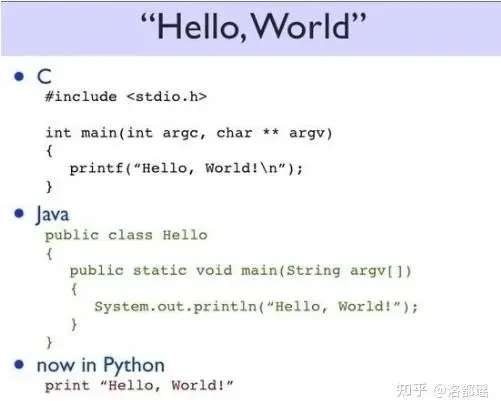
Python 解释器
想要开始 Python 编程之旅,首先得在自己使用的计算机上安装 Python 解释器环境,下面将以安装官方的 Python 解释器为例,讲解如何在不同的操作系统上安装 Python 环境。官方的 Python 解释器是用 C 语言实现的,也是使用最为广泛的 Python 解释器,通常称之为 CPython。除此之外,Python 解释器还有 Java 语言实现的 Jython、C#语言实现的 IronPython 以及 PyPy、Brython、Pyston 等版本,有兴趣的读者可以自行了解。
- 下载地址:https://www.python.org/downloads/
- 无脑 next step 即可,下载配置较为简单
包管理工具
pip 是 Python 包管理工具,该工具提供了对 Python 包的查找、下载、安装、卸载的功能。
pip --version # 查看 pip 版本
pip install requests # 安装第三方包
pip uninstall requests # 卸载第三方包
pip freeze > requirements.txt # 导出项目依赖
国内源安装
pip 默认的官方安装源是 https://pypi.org/simple,国内访问速度不太友好,因为可以考虑替换为国内源安装,常见的国内源包括:
清华大学开源软件镜像站:https://pypi.tuna.tsinghua.edu.cn/simple
中国科学技术大学镜像:https://pypi.mirrors.ustc.edu.cn/simple
临时使用镜像源安装:pip install requests -i https://pypi.tuna.tsinghua.edu.cn/simple
要配置默认镜像源可以这样:
# Linux / MacOS
mkdir -p ~/.pip

cat > ~/.pip/pip.conf << EOF
[global]
index-url = https://pypi.tuna.tsinghua.edu.cn/simple
EOF

# Widnows
# 文件位置:
# C:\Users\用户名\pip\pip.ini

[global]
timeout=6000
index-url = https://pypi.tuna.tsinghua.edu.cn/simple
[install]
use-mirrors = true
mirrors = http://pypi.tuna.tsinghua.edu.cn
trusted-host = pypi.tuna.tsinghua.edu.cn
chsrc
chsrc 是一个开源的换源工具,可以一键为开发环境中的各种软件配置国内镜像源。它支持 Python、Node.js、Rust、Go、Docker、Homebrew、Conda、Ubuntu APT 等数十种开发工具和包管理器,非常适合国内开发者快速完成环境配置。
项目地址:https://github.com/RubyMetric/chsrc
相比手动修改配置文件,chsrc 的优势在于:
- 一键换源,无需记忆各种镜像地址
- 支持多种开发工具
- 自动测速选择最快镜像
chsrc set pip # 自动测速并切换最快源uv
uv 是新一代 Python 包管理和项目管理工具,使用 Rust 编写,性能远超传统的 pip。它兼容 pip 的大部分使用习惯,同时集成了虚拟环境管理、依赖管理、Python 版本管理等功能,可以作为现代 Python 开发的首选工具。
uv --version                    # 查看 uv 版本
# 创建项目
uv init my-project
cd my-project
# 创建虚拟环境
uv venv
# 激活虚拟环境
source .venv/bin/activate       # Linux/macOS
.venv\Scripts\activate          # Windows
# 安装依赖
uv add requests
# 安装开发依赖
uv add pytest --dev
# 删除依赖
uv remove requests
# 同步项目依赖
uv sync
# 运行 Python 脚本
uv run main.py
# 查看已安装依赖
uv pip list
# 导出依赖
uv pip freeze > requirements.txt
运行 Python 程序
Python 交互式命令
启动 Python 解释器: 打开终端或命令提示符,并键入 python,然后按 Enter 键。这将启动 Python 解释器,你将看到一个提示符 (>>>) 表示你可以输入 Python 代码。

虽然交互式命令行在 学习、测试和快速尝试代码 时非常有用,但也有一些缺点:
- 不便于长期保存: 交互式命令行通常不是一个持久性环境,你输入的代码不会保存。如果你有一个较大的项目或需要多次运行相同的代码,最好将其保存在脚本文件中。
- 难以维护大型代码: 对于大型项目而言,交互式命令行并不是一个理想的环境。编辑和组织大量代码更容易在文本编辑器或集成开发环境(IDE)中完成。
- 难以版本控制: 交互式命令行中的输入不容易被版本控制系统(如 Git)跟踪。对于团队协作或长期项目,使用文本文件进行版本控制更为合适。
- 无法实现模块化: 在交互式命令行中,很难将代码模块化为函数或类,这可能使代码更难理解和维护。
- 缺乏自动完成和语法高亮: 与一些高级 IDE 相比,交互式命令行通常缺少自动完成和语法高亮等功能,这些功能有助于提高代码的编写效率和可读性。
- 不适合图形界面开发: 交互式命令行并不是专为图形用户界面(GUI)开发而设计的。GUI 开发通常需要使用特定的工具和库,而不仅仅是在命令行中输入代码。
编写 Python 源代码
可以用文本编辑工具(推荐使用 Sublime、Visual Studio Code 等高级文本编辑工具)编写 Python 源代码并用 py 作为后缀名保存该文件,代码内容如下所示。
print('hello, world!')运行代码
切换到源代码所在的目录并执行下面的命令,看看屏幕上是否输出了 "hello, world!"。
python hello.py # 输出 "hello, world!"代码中的注释
注释是编程语言的一个重要组成部分,用于在源代码中解释代码的作用从而增强程序的可读性和可维护性,当然也可以将源代码中不需要参与运行的代码段通过注释来去掉,这一点在调试程序的时候经常用到。注释在随源代码进入预处理器或编译时会被移除,不会在目标代码中保留也不会影响程序的执行结果。
- 单行注释: 以#和空格开头的部分
- 多行注释: 三个引号开头,三个引号结尾
"""
第一个Python程序 - hello, world!
向伟大的Dennis M. Ritchie先生致敬
"""
print('hello, world!')
# print("你好, 世界!")
Python 开发工具
IDLE - 自带的集成开发工具
IDLE 是安装 Python 环境时自带的集成开发工具,如下图所示。但是由于 IDLE 的用户体验并不是那么好所以很少在实际开发中被采用。
PyCharm
PyCharm 是由 JetBrains 开发的强大 Python IDE,提供许多高级功能,如智能代码完成、调试、版本控制集成等。有专业版和社区版可供选择,在目前 AI 时代已经在被淘汰的趋势中。
Visual Studio Code (VSCode)
VSCode 是一款轻量级但功能丰富的代码编辑器,由 Microsoft 开发。通过插件系统,可以扩展支持 Python 开发,并提供调试、Linting 等功能。
Jupyter Notebooks
Jupyter 是一个交互式计算环境,支持多种编程语言,包括 Python。Jupyter Notebooks 允许在浏览器中创建和共享文档,结合代码、文本和图表。