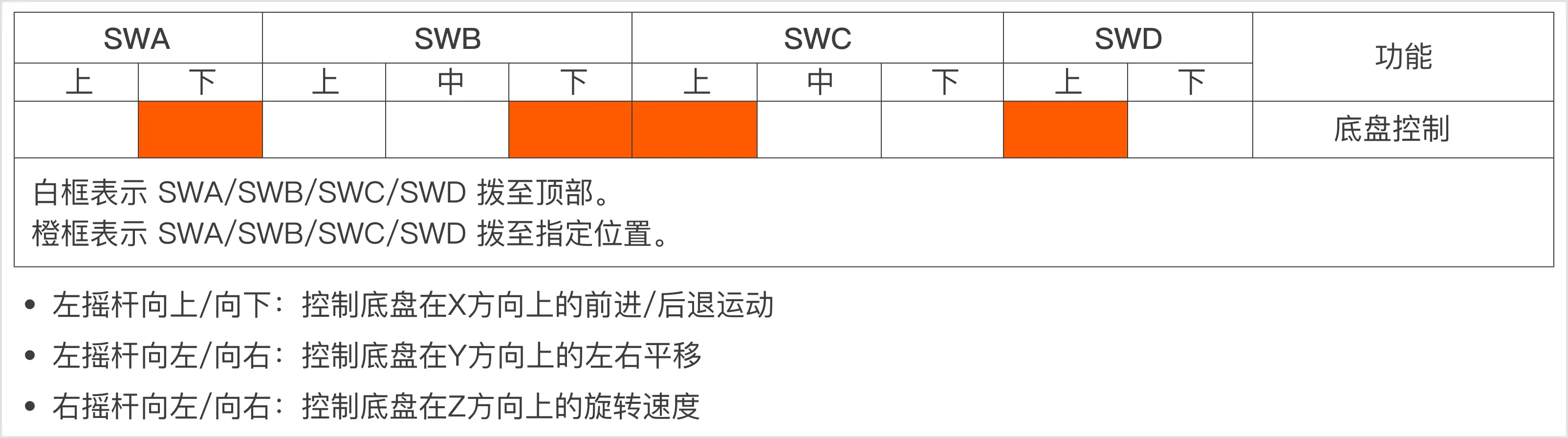
星海图R1机器人启动指南
TIP
星海图R1机器人的ROS SDK已经不再维护,需要及时更新到ROS2
启动机器人
启动机器人比较复杂,可以按照以下步骤逐步进行,连接机机器人可以选择本地连接或者远程连接均可。
本地连接
如果不需要远程连接和控制R1,请连接好显示器和键鼠,直接在显示器和键盘上操作,并保持HDMI和USB电缆连接,直接开机启动机器人等待显示器显示桌面即可,默认的用户名和密码如下。
default user: nvidia
default password: nvdia
远程连接
远程连接需要确保机器人和本地电脑处于同一网段下,可以互相ping通,获取ip地址可以通过ifconfig命令来获取,远程连接机器人直接使用以下命令即可。
ssh nvidia@ip # 默认密码为nvidia启动驱动程序
在控制R1的整个过程中,您需要打开多个终端,强烈建议使用tmux,常用的指令如下:
- 创建新终端:按
Ctrl + B再按C; - 切换终端: 按
Ctrl + B然后按数字,数字表示终端窗口的序号; - 左右分屏:按
Ctrl + B然后按%; - 上下分屏: 按
Ctrl + B然后按"
IMPORTANT
严格按照顺序执行,避免节点依赖错误
Step 1:启动FDCAN通信
sudo ip link set dev can0 type can bitrate 1000000 dbitrate 5000000 fd on
sudo ip link set up can0
Step 2:启动 ROS Master
建议单独占用一个 tmux 窗口。
roscoreStep 3:加载工作空间环境
NOTE
后续每个新终端都必须执行
source ~/work/galaxea/install/setup.bash
# 建议加入到环境变量
echo "source ~/work/galaxea/install/setup.bash" >> ~/.bashrc
Step 4:启动 HDAS 系统
hdas系统是硬件抽象层,负责设备通信桥接和传感器数据分发。
source ~/work/galaxea/install/setup.bash
roslaunch HDAS hdas.launch
Step 5:启动躯干与机械臂控制程序
躯干与机械臂控制负责关节控制,轨迹跟踪和手臂运动规划。
source ~/work/galaxea/install/setup.bash
roslaunch mobiman r1_jointTrackerdemo.launch
Step 6:启动底盘控制
source ~/work/galaxea/install/setup.bash
roslaunch mobiman r1_chassis_control.launch
一键启动脚本
官方SDK还提供了一键启动脚本,执行这个命令将启动所有驱动和运控接口,具体使用示例如下。
source ~/work/galaxea/install/setup.bash
cd ~/work/galaxea/install/share/startup_config/script
./ota_script.sh boot
R1 Demo演示
在开始测试之前,请确保完成以下事项:
- R1的双臂已准确安装完毕,此时手臂姿态应为肘关节向外伸展,夹爪垂直朝下指向地面;
- R1的躯干已保持站立姿态,且所有轴的标记线已对齐并标记为零点状态;
- 以R1为中心,方圆 1.5 米范围内不得有人员以及障碍物存在。
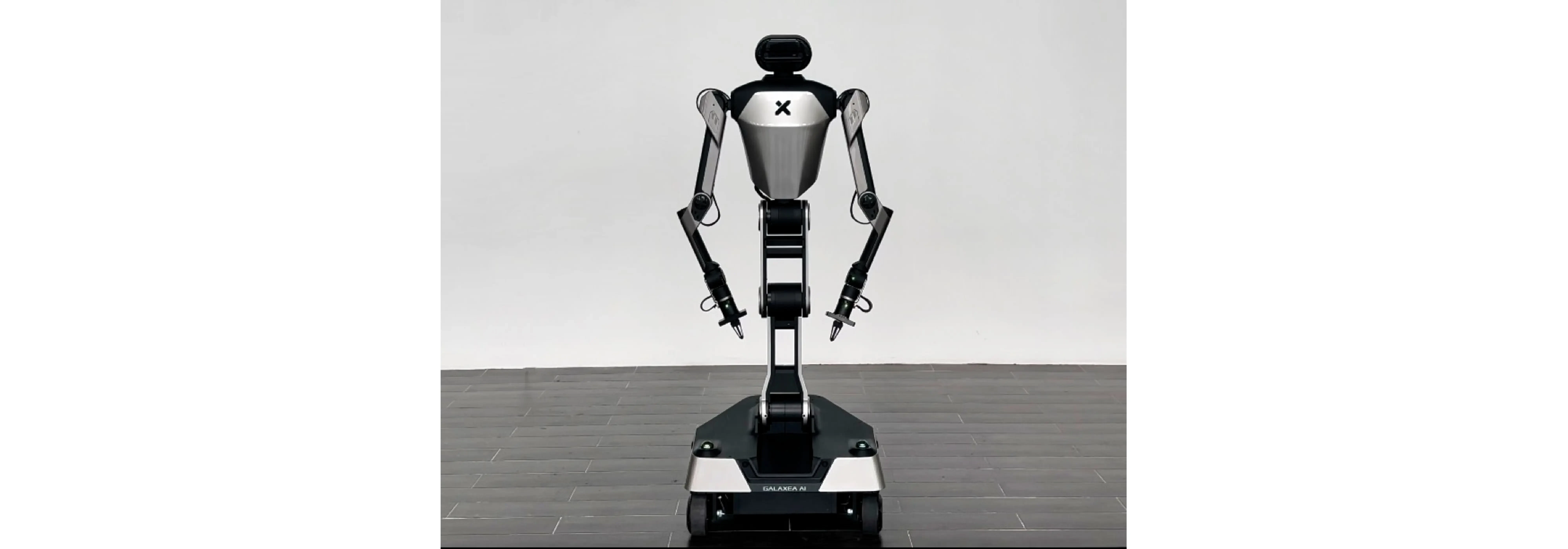
启动脚本
Python的脚本代码可以参考:r1_demo.py
source ~/work/galaxea/install.sh
python3 r1_demo_easy.py
动作描述
为了您的安全,在测试过程中遇到危险时,请务必在运行r1_demo.py的 Python 3终端中输入Ctrl + C,以停止正在执行的动作。
- arm_test_1:双臂向上垂直抬起,接着放下双臂,夹爪垂直向下指向地面;
- arm_test_2: 双臂从身体两侧向上抬起,并在胸腔两侧收拢折叠;
- arm_test_3: 先放下双臂,让夹爪垂直向下指向地面;随后,从躯干两侧将双臂垂直向上抬起 90°;接着,双臂从两侧向中间水平向前平移 90°;之后,双臂分别从两侧向上抬起,举过头顶并做出爱心形状;最后,双臂分别从两侧放下,夹爪再次垂直向下指向地面。
- torso_test_1: 躯干弯曲下蹲,同时双臂在胸腔两侧收拢折叠,该动作用于测试 T1/T2/T3 躯干电机
- torso_test_2: 躯干升起站立,同时手臂在躯干两侧放下,接着腰部向左转动 45°,再向右转动 90°,然后向左转动 45°,最后使躯干回正,此动作用于测试 T4 躯干电机。
IMPORTANT
在执行torso_test_1之前,请确保先验证arm_test_3,这是为了避免在双臂处于不可控状态时下蹲,与R1本身或地面发生干扰
遥控器使用说明
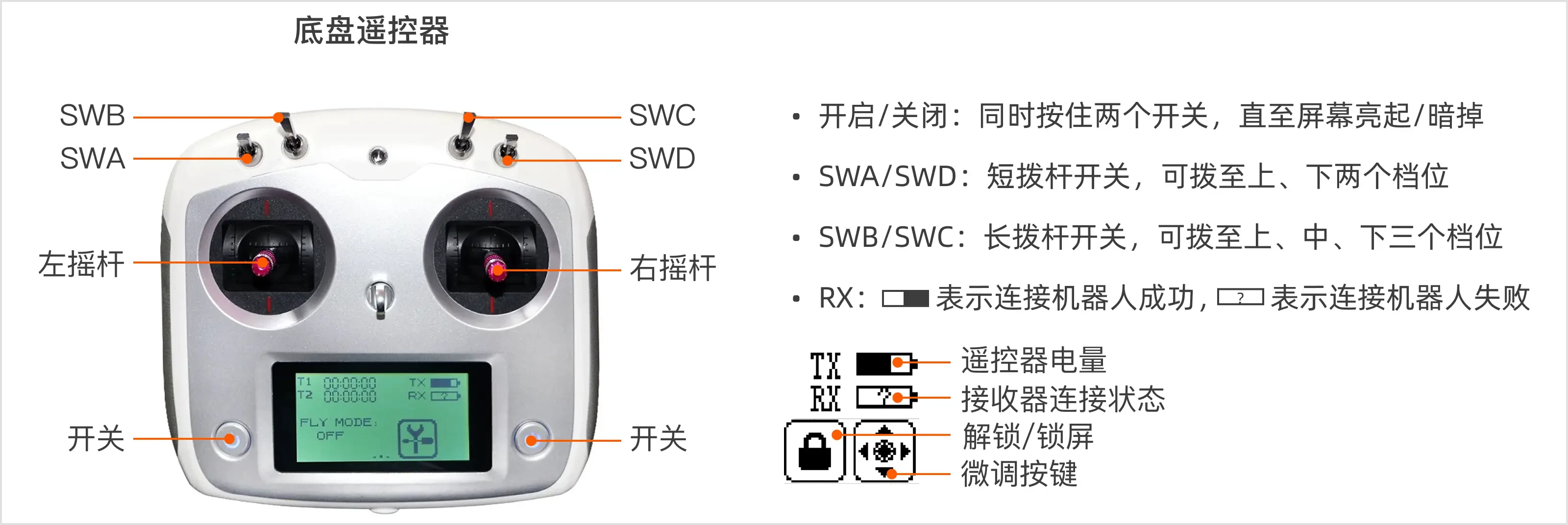
遥控器用于控制机器人的躯干、底盘和紧急停止。
IMPORTANT
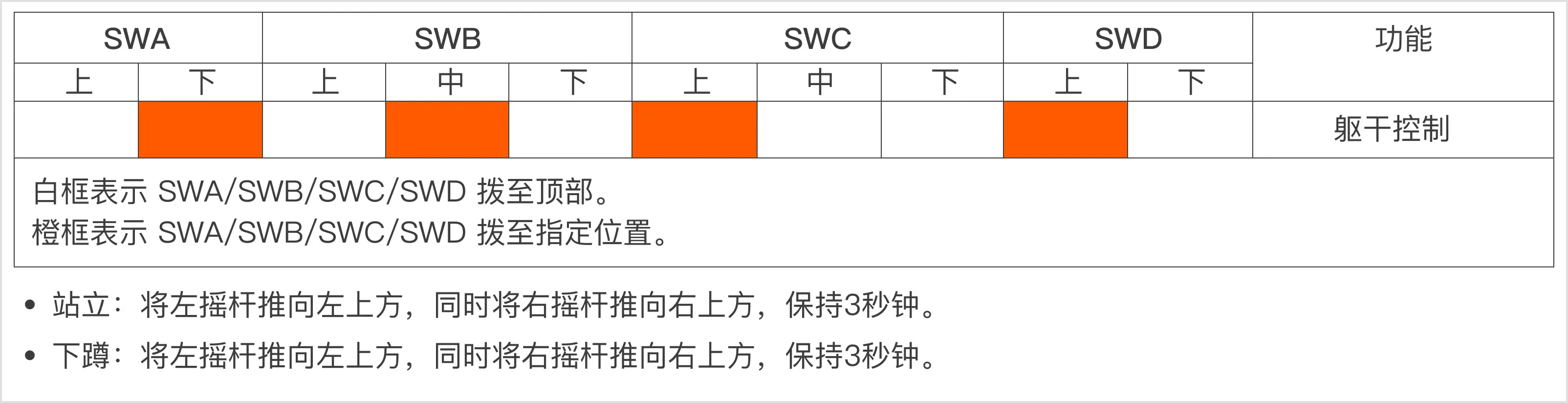
重要提示:在进行任何操作之前,请确认所有拨杆开关(SWA/SWB/SWC/SWD)都拨至最上方档位,这样能使R1 处于停止状态,防止其意外运行。
在使用遥控器控制R1之前,请必须先启动 CAN 驱动程序和底盘驱动程序。
# 启动can通信
sudo ip link set dev can0 type can bitrate 1000000 dbitrate 5000000 fd on
sudo ip link set up can0
# 启动ros
roscore
# 启动HDAS
source ~/work/ginstall/setup.bash
roslaunch HDAS hdas.launch
# 启动底盘驱动控制程序
roslaunch mobiman r1_chassis_control.launch
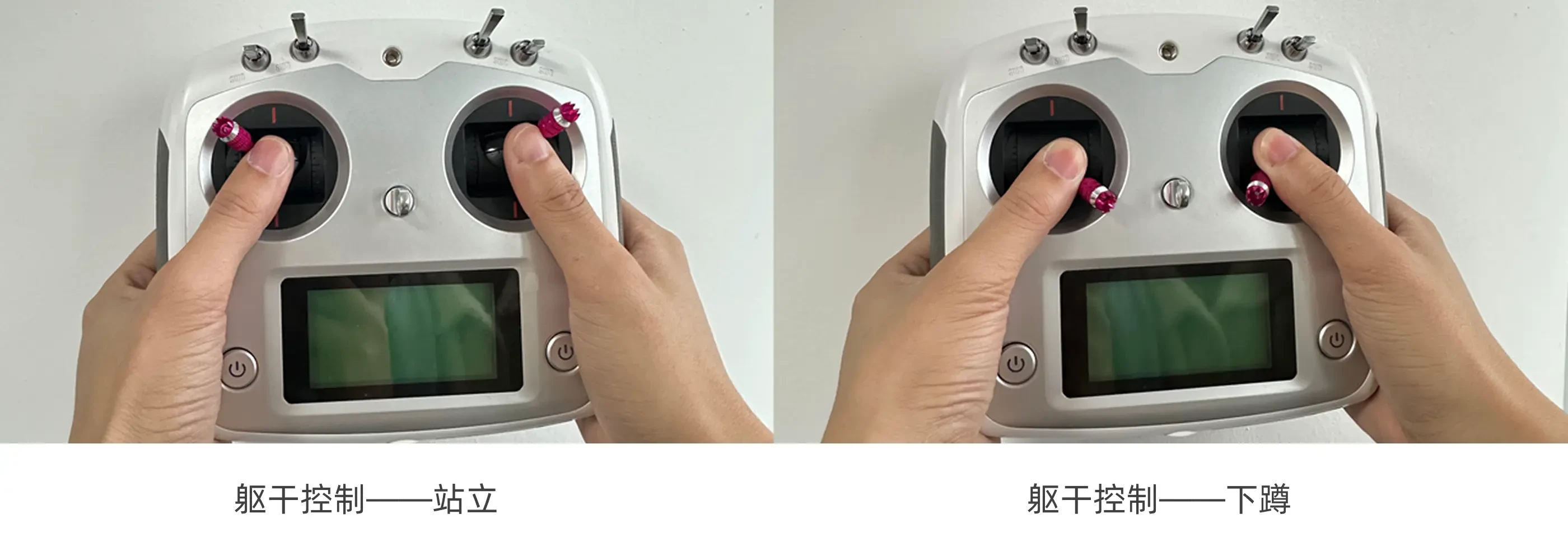
完成启动后,可将每个开关移至指定位置,并按照以下步骤控制R1。
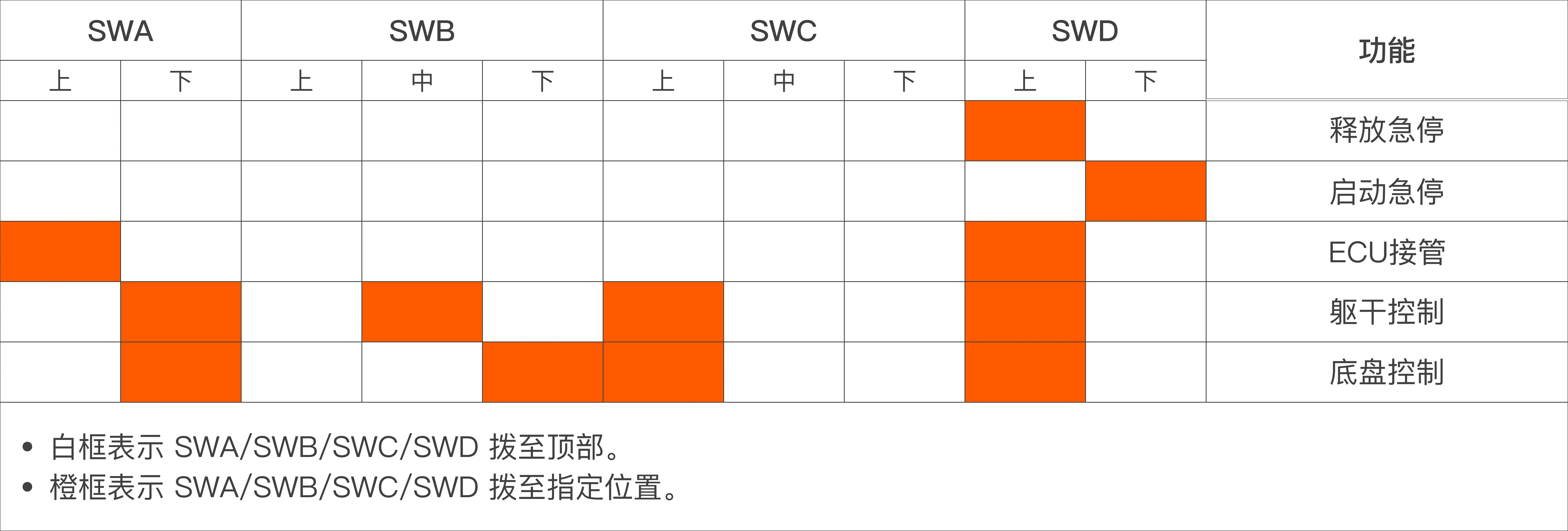
躯干控制
底盘控制