
Docker底层实现
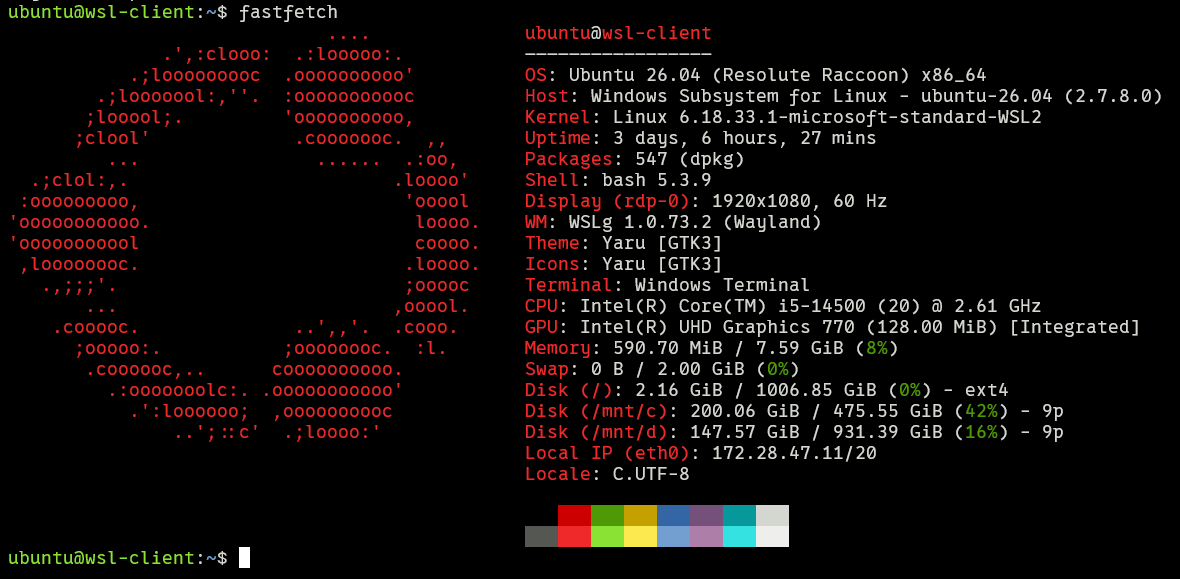
写在前面的话:本文的全部命令均在WSL2配置Ubuntu 26系统下进行完成,系统详细信息如下图所示,如有错误或问题欢迎随时指出!
Docker 底层的核心技术包括 Linux 上的命名空间(Namespaces)、控制组(Control groups)、联合文件系统(Union file systems)和容器格式(Container format)。
传统的虚拟机通过在宿主主机中运行 hypervisor 来模拟一整套完整的硬件环境提供给虚拟机的操作系统。虚拟机系统看到的环境是可限制的,也是彼此隔离的,这种直接的做法实现了对资源最完整的封装,但很多时候往往意味着系统资源的浪费。 例如,以宿主机和虚拟机系统都为 Linux 系统为例,虚拟机中运行的应用其实可以利用宿主机系统中的运行环境。在操作系统中,包括内核、文件系统、网络、PID、UID、IPC、内存、硬盘、CPU 等等,所有的资源都是应用进程直接共享的。 要想实现虚拟化,除了要实现对内存、CPU、网络IO、硬盘IO、存储空间等的限制外,还要实现文件系统、网络、PID、UID、IPC等等的相互隔离。
Docker 并不是通过虚拟化硬件来运行完整操作系统,而是利用 Linux Kernel 提供的进程隔离和资源控制能力,让一个普通 Linux 进程拥有独立的运行环境。Docker 的核心思想可以概括为:利用 Namespace 实现环境隔离,利用 Cgroups 实现资源限制,利用 Union File System 实现镜像管理,利用 Container Runtime 管理容器生命周期
基本架构
Docker采用了 C/S 架构,包括客户端和服务端。客户端通过命令行工具与服务端进行交互,服务端负责构建、运行和分发镜像。
Docker 内部采用分层架构,每一层负责不同的职责。从用户输入命令,到最终 Linux Kernel 创建容器,中间经过多个组件协作。
- Docker CLI: Docker CLI 是用户与 Docker 交互的入口,负责接收用户命令将命令转换成 Docker API 请求并发送给 Dockerd;
- Dockerd: Docker 的核心管理服务,负责接收 API 请求,并统一管理镜像、容器、网络、存储等资源,但它并不直接调用 Linux Kernel 创建容器,而是将具体的容器生命周期管理任务交给 Containerd;
- Containerd:Docker 与底层容器运行时之间的管理组件,负责镜像拉取、容器生命周期管理、存储快照以及运行状态维护等工作,但它同样不会直接创建 Linux 容器,而是进一步调用 Containerd Shim 和 Runc 完成底层执行;
- Runc:作为 OCI(Open Container Initiative)标准运行时真正创建容器环境,它通过调用 Linux Kernel 提供的 Namespace、Cgroups、Mount 等机制完成进程隔离、资源限制、文件系统挂载和网络配置,并启动容器中的应用进程;
- Shim: Containerd 与实际容器进程之间的中间层,它负责管理容器进程的生命周期、处理标准输入输出以及信号转发,同时使得即使 Containerd 崩溃,已经运行的容器仍然能够保持运行状态;
例如当用户输入docker run -d caddy时,Docker会执行以下步骤:
在MacOS和Windows上,因为内核差异,其架构稍微复杂一些,Windows 和 MacOS 上的 Docker 结构与 Linux 不同,因为 Windows和MacOS 本身不是 Linux Kernel,无法直接运行 Docker 容器,所以 Docker Desktop 会自动创建一个 Linux 虚拟机,然后在 Linux VM 中运行 Docker Engine。
命名空间
命名空间(Namespace)是 Linux 内核提供的资源隔离机制,它让容器内的进程仿佛运行在独立的操作系统中,命名空间是Linux内核的一个基础特性,提供了不同层次的隔离和虚拟化,用于隔离资源和进程。名称空间允许不同的进程拥有自己独立的系统视图,包括各种资源的隔离实例。这种隔离对于创建容器、虚拟机和其他轻量级虚拟化技术非常重要。
Linux内核一共提供8种不同的namespace,Docker容器默认使用7种namespace,其中Time namespace可以选择性使用。
| Namespace | 隔离内容 | 效果 | Flag |
|---|---|---|---|
| Mount Namespace | 文件系统挂载点(Filesystem Mount Points) | 让不同进程看到不同的文件系统层级,例如容器拥有独立的 / 根目录,无法看到宿主机其他挂载 | CLONE_NEWNS |
| UTS Namespace | 主机名(hostname)和域名(domain name) | 允许容器拥有独立 hostname,例如宿主机叫 ubuntu-server,容器可以叫 nginx-container | CLONE_NEWUTS |
| IPC Namespace | 进程间通信资源(System V IPC、POSIX Message Queue、Shared Memory) | 隔离共享内存、信号量、消息队列等 IPC 资源,不同容器之间无法通信 | CLONE_NEWIPC |
| PID Namespace | 进程 ID(Process ID) | 让容器拥有独立的进程编号空间,容器内的第一个进程成为 PID 1,宿主机和容器看到的 PID 不同 | CLONE_NEWPID |
| Network Namespace | 网络设备、IP 地址、路由表、端口、iptables 规则 | 为容器创建独立网络环境,例如独立 eth0、独立 IP、独立路由规则 | CLONE_NEWNET |
| User Namespace | 用户 ID(UID)、组 ID(GID) | 实现用户身份映射,例如容器中的 root(UID 0)可以映射为宿主机普通用户 UID 100000,提高安全性 | CLONE_NEWUSER |
| Cgroup Namespace | Cgroup 层级结构(Control Group View) | 隔离容器看到的 cgroup 信息,使容器内部只能看到自己的资源限制,而不是宿主机完整 cgroup 树 | CLONE_NEWCGROUP |
| Time Namespace | 系统时间(Boot Time、Monotonic Time) | 允许容器拥有独立的时间视图,例如修改容器时间不会影响宿主机时间 | CLONE_NEWTIME |
PID Namespace
PID的作用是隔离进程 ID,让每个容器有自己的进程编号空间,例如在宿主机上启动一个名为caddy的容器并同时在宿主机内和容器内查看进程ID。
ubuntu@wsl-client:~$ docker run -d --name caddy caddy
Unable to find image 'caddy:latest' locally
latest: Pulling from library/caddy
4f4fb700ef54: Pull complete
ee31d5a470f0: Pull complete
f8432a27d075: Pull complete
e6f31ffc071e: Pull complete
a0449c657909: Pull complete
7fccd04675d0: Download complete
a39a20466be4: Download complete
Digest: sha256:844f60b64e4724a5aa8245e019dace0d3f199f7433ce6c57676cb30a920dbad9
Status: Downloaded newer image for caddy:latest                                                                                                             af52490000c768c2997808a54a2814e042f37a225d33bee81b9f1377885a2ae6
Docker 会创建一个新的 PID Namespace,并将 Caddy 进程放入该 Namespace 中,首先在宿主机内查看该进程,从宿主机视角来看,Caddy 就是一个普通 Linux 进程,它拥有宿主机分配的 PID。
ubuntu@wsl-client:~$ ps aux | grep caddy
root     4059194  0.4  0.5 1309076 44412 ?       Ssl  22:48   0:00 caddy run --config /etc/caddy/Caddyfile --adapter caddyfile
ubuntu   4059349  0.0  0.0   4128  2416 pts/4    S+   22:49   0:00 grep --color=auto caddy
但是进入容器内部查看,同一个 Caddy 进程在容器内的PID Namespace的PID为1,容器内的 PID 1 进程特殊重要,它表示作为容器初始化进程,退出则容器停止。
ubuntu@wsl-client:~$ docker exec caddy ps aux
PID   USER     TIME  COMMAND
    1 root      0:00 caddy run --config /etc/caddy/Caddyfile --adapter caddyfile
   18 root      0:00 ps aux
不难发现宿主机与容器的PID Namespace遵循这样的规则:
- 容器内无法看到宿主机或其他容器的进程;
- 宿主机可以看到所有容器内的进程,但PID不同。
NET Namespace
NET namespace 的核心功能就是让不同进程拥有独立的网络协议栈,使它们可以拥有自己的网卡、IP、端口和路由规则,从而实现容器之间以及容器与宿主机之间的网络隔离。简单来说,Linux 默认所有进程共享同一个网络协议栈,包括网卡、IP 地址、路由表、iptables 规则、端口空间以及 socket 等资源,而 NET namespace 可以把这些网络资源复制一份,创建一个独立的虚拟网络世界,使其中运行的程序认为自己拥有一套完整的网络环境。
在普通 Linux 系统中,执行ip addr命令可以看到宿主机的网络设备:
ubuntu@wsl-client:~$ ip addr
1: lo: mtu 65536 qdisc noqueue state UNKNOWN group default qlen 1000
    link/loopback 00:00:00:00:00:00 brd 00:00:00:00:00:00
    inet 127.0.0.1/8 scope host lo
       valid_lft forever preferred_lft forever
    inet 10.255.255.254/32 brd 10.255.255.254 scope global lo
       valid_lft forever preferred_lft forever
    inet6 ::1/128 scope host proto kernel_lo
       valid_lft forever preferred_lft forever
2: eth0: mtu 1500 qdisc mq state UP group default qlen 1000
    link/ether 00:15:5d:15:18:43 brd ff:ff:ff:ff:ff:ff
    altname enx00155d151843
    inet 172.28.47.11/20 brd 172.28.47.255 scope global eth0
       valid_lft forever preferred_lft forever
    inet6 fe80::215:5dff:fe15:1843/64 scope link proto kernel_ll
       valid_lft forever preferred_lft forever
3: docker0: mtu 1500 qdisc noqueue state UP group default
    link/ether 3e:f5:7e:41:29:41 brd ff:ff:ff:ff:ff:ff
    inet 172.17.0.1/16 brd 172.17.255.255 scope global docker0
       valid_lft forever preferred_lft forever
    inet6 fe80::3cf5:7eff:fe41:2941/64 scope link proto kernel_ll
       valid_lft forever preferred_lft forever
这里的网络就包括
- lo:本地回环网络接口;
- eth0:WSL 的主网络接口;
- docker0:Docker的默认网桥网络;
所有进程访问网络时都会经过这个网络栈。如果启动两个 nginx 服务,它们都监听 80 端口,就会发生端口冲突,因为它们共享同一个网络命名空间。而使用 NET namespace 后,可以创建两个完全隔离的网络环境,为了让 namespace 之间通信,Linux 提供了 veth pair,它类似一根虚拟网线,两端分别连接两个网络命名空间,这样就可以保证两个网络空间通过虚拟网卡连接起来,例如运行一个caddy容器作为示例。
ubuntu@wsl-client:~$ docker run -d --name caddy caddy
Unable to find image 'caddy:latest' locally
latest: Pulling from library/caddy
4f4fb700ef54: Pull complete
f8432a27d075: Pull complete
e6f31ffc071e: Pull complete
a0449c657909: Pull complete
ee31d5a470f0: Pull complete
7fccd04675d0: Download complete
a39a20466be4: Download complete
Digest: sha256:844f60b64e4724a5aa8245e019dace0d3f199f7433ce6c57676cb30a920dbad9
Status: Downloaded newer image for caddy:latest
c81a6b19b6ee925df88591438a4232def9f9caf4245802e20d7aa1883f587c6d通过ip addr来分别查看宿主机和容器内的网络设备:
ubuntu@wsl-client:~$ ip addr
1: lo: <LOOPBACK,UP,LOWER_UP> mtu 65536 qdisc noqueue state UNKNOWN group default qlen 1000
    link/loopback 00:00:00:00:00:00 brd 00:00:00:00:00:00
    inet 127.0.0.1/8 scope host lo
       valid_lft forever preferred_lft forever
    inet 10.255.255.254/32 brd 10.255.255.254 scope global lo
       valid_lft forever preferred_lft forever
    inet6 ::1/128 scope host proto kernel_lo
       valid_lft forever preferred_lft forever
2: eth0: <BROADCAST,MULTICAST,UP,LOWER_UP> mtu 1500 qdisc mq state UP group default qlen 1000
    link/ether 00:15:5d:15:18:43 brd ff:ff:ff:ff:ff:ff
    altname enx00155d151843
    inet 172.28.47.11/20 brd 172.28.47.255 scope global eth0
       valid_lft forever preferred_lft forever
    inet6 fe80::215:5dff:fe15:1843/64 scope link proto kernel_ll
       valid_lft forever preferred_lft forever
3: docker0: <BROADCAST,MULTICAST,UP,LOWER_UP> mtu 1500 qdisc noqueue state UP group default
    link/ether 3e:f5:7e:41:29:41 brd ff:ff:ff:ff:ff:ff
    inet 172.17.0.1/16 brd 172.17.255.255 scope global docker0
       valid_lft forever preferred_lft forever
    inet6 fe80::3cf5:7eff:fe41:2941/64 scope link proto kernel_ll
       valid_lft forever preferred_lft forever
73: veth8396ce0@if2: <BROADCAST,MULTICAST,UP,LOWER_UP> mtu 1500 qdisc noqueue master docker0 state UP group default
    link/ether 8e:ec:f6:23:1e:dc brd ff:ff:ff:ff:ff:ff link-netnsid 0
    inet6 fe80::8cec:f6ff:fe23:1edc/64 scope link proto kernel_ll
       valid_lft forever preferred_lft forever
ubuntu@wsl-client:~$ docker exec caddy ip addr
1: lo: <LOOPBACK,UP,LOWER_UP> mtu 65536 qdisc noqueue state UNKNOWN qlen 1000
    link/loopback 00:00:00:00:00:00 brd 00:00:00:00:00:00
    inet 127.0.0.1/8 scope host lo
       valid_lft forever preferred_lft forever
    inet6 ::1/128 scope host
       valid_lft forever preferred_lft forever
2: eth0@if73: <BROADCAST,MULTICAST,UP,LOWER_UP,M-DOWN> mtu 1500 qdisc noqueue state UP
    link/ether ba:80:be:11:41:37 brd ff:ff:ff:ff:ff:ff
    inet 172.17.0.2/16 brd 172.17.255.255 scope global eth0
       valid_lft forever preferred_lft forever
不难发现 caddy 容器运行在独立的 NET namespace 中,它通过一对 veth 虚拟网卡连接到宿主机的 docker0 bridge 网络,并获得了独立 IP 172.17.0.2,如果再运行一个 caddy容器会发生什么呢,可以来尝试一下:
ubuntu@wsl-client:~$ docker run -d --name caddy2 caddy
bf027f2d9fe0adb1ea800547c7fae053afb7c6aa49c56629d578e9af2fb8d842
ubuntu@wsl-client:~$ docker ps -a
CONTAINER ID   IMAGE     COMMAND                  CREATED         STATUS         PORTS                                NAMES
bf027f2d9fe0   caddy     "caddy run --config …"   5 seconds ago   Up 3 seconds   80/tcp, 443/tcp, 2019/tcp, 443/udp   caddy2
c81a6b19b6ee   caddy     "caddy run --config …"   5 minutes ago   Up 4 minutes   80/tcp, 443/tcp, 2019/tcp, 443/udp   caddy
可以看到两个caddy容器都运行起来了,且运行在不同的 NET namespace 中,它们拥有完全独立的网络协议栈和端口空间。
MNT Namespce
MNT Namespce负责隔离文件系统挂载视图,让不同进程看到不同的文件系统目录结构。多个进程可以使用同一块硬盘,但是由于处于不同的 MNT Namespace,它们看到的 /、/proc、/sys、挂载点等可以完全不同。
宿主机文件系统:                  容器内看到的:
/                               /  ← 容器的根目录
├── bin/                        ├── bin/
├── home/                       ├── home/
├── var/                        ├── var/
│   └── lib/                    │   └── lib/
│       └── docker/             │
│           └── rootfs/       │
│               └── overlayfs/ ─┼─── 这个目录成为容器的 /
└── ... └── ...| 对比项 | chroot | MNT Namespace |
|---|---|---|
| 本质 | 一个改变根目录路径的机制 | Linux Namespace 机制,用于隔离挂载视图 |
| 隔离对象 | 文件路径解析 | 文件系统挂载关系 |
| 是否隔离挂载点 | 不隔离 | 完全隔离 |
| 隔离强度 | 可以逃逸 | 更安全 |
UTS Namespace
UTS Namespace 用于隔离系统标识信息的一种机制,主要负责隔离主机名(hostname)和域名(domain name)。在没有 UTS Namespace 的情况下,同一个 Linux 内核中的所有进程共享系统的 hostname,例如执行 hostname 查看的是同一个值;而通过 UTS Namespace,可以让不同的进程组看到不同的 hostname,使它们感觉自己运行在不同的主机上。
UTS Namespace 是实现容器像一台独立服务器的重要组成部分。例如宿主机 hostname 是 ubuntu-host,启动一个 Docker 容器后,可以通过 docker run --hostname web-server nginx 设置容器 hostname 为 web-server。此时宿主机执行 hostname 仍然显示 ubuntu-host,而容器内部执行 hostname 显示 web-server。实际上它们共享同一个 Linux Kernel,但是由于处于不同的 UTS Namespace,看到的系统身份信息不同。可以使用unshare命令来简单体验一下UTS Namespace:
ubuntu@wsl-client:~$ sudo unshare --uts /bin/bash  # 创建新的 UTS namespace 并启动 shell
root@wsl-client:/home/ubuntu# hostname container  # 修改hostname,只在UTS Namespace范围内受影响
root@wsl-client:/home/ubuntu# hostname # 查看hostname
container
root@wsl-client:/home/ubuntu# exit
exit
ubuntu@wsl-client:~$ hostname  # 退出后查看宿主机的主机名未改变
wsl-client
IPC Namespace
IPC Namespace用于隔离 Linux 系统中的进程间通信资源,主要包括 System V IPC(如共享内存、消息队列、信号量)以及 POSIX 消息队列等。它的作用是让不同 Namespace 中的进程无法看到或访问其他 Namespace 创建的 IPC 对象,从而避免多个容器之间因为共享同一个 IPC 资源而产生冲突。例如,在没有 IPC Namespace 时,一个进程创建了 System V 共享内存段,其他进程可以通过 ID 查找到并访问;而使用 IPC Namespace 后,每个容器拥有独立的 IPC 资源空间,即使两个容器创建相同 ID 的共享内存,也互相不可见。
例如运行两个数据库容器时,每个数据库实例可能会使用共享内存进行缓存或进程协调,如果没有 IPC 隔离,不同容器中的数据库可能访问到对方的共享内存资源,导致数据冲突或安全问题。Docker 默认会为每个容器创建独立的 IPC Namespace,因此容器内的 PostgreSQL、MySQL 等服务可以像运行在独立主机上一样使用自己的共享内存、信号量和消息队列。
User Namespace
User Namespace 用于隔离用户和用户组身份映射关系的机制,它可以让同一个进程在不同 Namespace 中拥有不同的 UID和 GID视图。简单来说,User Namespace 允许进程在容器内部看起来是 root 用户(UID 0),但在宿主机上实际上对应一个普通用户(例如 UID 1000),从而实现容器内 root,宿主机非 root的权限隔离。它通过 UID/GID 映射表完成身份转换,例如容器中的 UID 0 可以映射到宿主机 UID 100000,这样容器内执行 apt install、修改系统文件等 root 操作时,并不会获得宿主机真正的 root 权限。
传统 Docker 容器虽然隔离了文件系统、网络和进程,但如果容器内以 root 身份运行,一旦发生容器逃逸漏洞,攻击者可能获得宿主机 root 权限。启用 User Namespace 后,容器中的 root 被限制在一个映射后的普通用户范围内,即使容器进程拥有 UID 0 权限,也无法直接操作宿主机受保护资源。例如 Docker 的 --userns-remap 功能可以让容器 root 用户映射到宿主机的非特权用户,从而降低容器运行时的安全风险。
TIME Namespace
Time Namespace用于隔离系统时间视图的机制,它允许不同的进程组看到不同的系统时间。传统情况下,同一个 Linux Kernel 中的所有进程共享同一个系统时间,例如通过 date 命令查看的是同一个时间;而 Time Namespace 可以让容器拥有独立的时间偏移(time offset),使容器内部看到的时间与宿主机时间不同。它主要隔离两类时间:CLOCK_MONOTONIC(单调时间,用于计算系统运行时间,不能被手动修改)和 CLOCK_BOOTTIME(包含系统休眠时间的启动时间)。需要注意的是,Time Namespace 不会改变真实硬件时钟(RTC)或者宿主机时间,只是改变进程读取时间时内核返回的值。
Time Namespace 主要用于需要模拟时间变化、测试时间相关逻辑以及运行多个具有不同时间环境的容器场景。例如,一个容器可以通过 Time Namespace 设置时间偏移,让应用程序认为系统已经运行了 30 天,而宿主机仍然保持真实时间。这样可以方便测试数据库过期机制、定时任务、证书有效期等功能。目前 Docker 默认并不会大量使用 Time Namespace,但 Linux 内核已经提供支持,容器运行时(如 Kubernetes、CRIU 等)可以利用它实现更高级的时间隔离和迁移能力。
控制组
控制组 (Control Groups,简称 cgroups) 是 Linux 内核的一个特性,用于限制、记录和隔离进程组的资源使用 (CPU、内存、磁盘 I/O、网络等)。其核心作用是让多个容器公平共享宿主机资源,防止单个容器耗尽系统资源。
cgroups 可以控制多种系统资源,其中最重要的是 CPU、内存、Block IO、网络、进程数量等。对于 CPU 资源,cgroups 可以限制 CPU 使用比例、CPU 时间片以及绑定 CPU 核心,例如限制一个容器最多使用 2 个 CPU。对于内存资源,可以限制容器最大可使用内存,例如限制到 512MB,超过限制后 Kernel 会触发 OOM(Out Of Memory)机制,通常会杀死容器中的进程。对于 Block IO,可以限制磁盘读写速度,例如限制某个容器每秒只能读取 10MB 数据,避免高 IO 应用影响其他服务。对于 PID 资源,可以限制一个容器最多创建多少进程,防止 fork bomb(进程炸弹)耗尽宿主机资源。
在 CPU 控制方面,cgroups 主要通过 cpu 和 cpuset 子系统实现。例如,一个服务器有 32 个 CPU 核心,可以通过 cgroups 限制某个服务只能运行在指定 CPU 上,或者限制它只能占用一定比例的 CPU 时间。Linux cgroups v2 中对应的控制文件主要在目录/sys/fs/cgroup/下。
ubuntu@wsl-client:~$ ls -l /sys/fs/cgroup/
-r--r--r--  1 root root 0 Aug  7 22:43 cgroup.controllers
-rw-r--r--  1 root root 0 Aug  7 22:43 cgroup.max.depth
-rw-r--r--  1 root root 0 Aug  7 22:43 cgroup.max.descendants
-rw-r--r--  1 root root 0 Aug  7 22:43 cgroup.pressure
-rw-r--r--  1 root root 0 Aug  7 22:43 cgroup.procs
-r--r--r--  1 root root 0 Aug  7 22:43 cgroup.stat
-rw-r--r--  1 root root 0 Jul 31 22:04 cgroup.subtree_control
-rw-r--r--  1 root root 0 Aug  7 22:43 cgroup.threads
-rw-r--r--  1 root root 0 Aug  7 22:43 cpu.pressure
-r--r--r--  1 root root 0 Aug  7 22:43 cpu.stat
-r--r--r--  1 root root 0 Aug  7 22:43 cpu.stat.local
-r--r--r--  1 root root 0 Aug  7 22:43 cpuset.cpus.effective
-r--r--r--  1 root root 0 Aug  7 22:43 cpuset.cpus.isolated
-r--r--r--  1 root root 0 Aug  7 22:43 cpuset.mems.effective
drwxr-xr-x+ 2 root root 0 Jul 30 22:16 dev-hugepages.mount
drwxr-xr-x+ 2 root root 0 Jul 30 22:16 dev-mqueue.mount
drwxr-xr-x  2 root root 0 Jul 30 22:16 init.scope
-rw-r--r--  1 root root 0 Aug  7 22:43 io.pressure
-r--r--r--  1 root root 0 Aug  7 22:43 io.stat
-r--r--r--  1 root root 0 Aug  7 22:43 memory.numa_stat
-rw-r--r--  1 root root 0 Aug  7 22:43 memory.pressure
--w-------  1 root root 0 Aug  7 22:43 memory.reclaim
-r--r--r--  1 root root 0 Aug  7 22:43 memory.stat
drwxr-xr-x+ 2 root root 0 Jul 30 22:16 sys-fs-fuse-connections.mount
drwxr-xr-x+ 2 root root 0 Jul 30 22:16 sys-kernel-config.mount
drwxr-xr-x+ 2 root root 0 Jul 30 22:16 sys-kernel-debug.mount
drwxr-xr-x+ 2 root root 0 Jul 30 22:16 sys-kernel-tracing.mount
drwxr-xr-x 25 root root 0 Aug  7 22:38 system.slice
drwxr-xr-x+ 3 root root 0 Jul 30 22:16 user.slice
这些文件由 Kernel 直接读取,当进程运行时,调度器和内存管理子系统会根据 cgroup 配置进行限制。在 Docker 中,每启动一个容器,Docker Engine 都会自动创建对应的 cgroup,并把容器内所有进程加入该 cgroup,Docker 提供了丰富的参数来配置容器的资源限制,主要包括内存、CPU、磁盘 I/O 等。
| 参数 | 说明 |
|---|---|
| --memory | 内存硬限制,超过会导致OOM |
| --memory-swap | 内存+Swap总限制 |
| --memory-reservation | 内存竞争限制,超过不会导致OOM |
| --oom-kill-disable | 禁止 OOM Killer 杀死容器进程,可能会导致宿主机内存耗尽 |
| --memory-swappiness | 控制容器使用 Swap 的权重,范围为0-100 |
| --shm-size | 设置 /dev/shm 共享内存大小,常用于数据库、AI 任务 |
| --cpus | 限制cpu核心数量 |
| --cpuset-cpus | 绑定到特定的cpu核心 |
| --cpu-shares | cpu时间片权重 |
| --cpu-period | 精细控制cpu配额 |
| --device-write-bps | 控制磁盘写入吞吐量 |
| --device-read-bps | 控制磁盘读取吞吐量 |
| --device-write-iops | 限制磁盘写入 IOPS |
| --device-read-iops | 限制磁盘读取 IOPS |
| --pids-limit | 控制进程最大数量 |
| --ulimit | 设置进程资源限制,例如最大文件打开数量、最大进程数 |
例如启动一个使用cgroup限制资源的caddy容器 |
docker run -d \
  --name limited-caddy \
  --memory=512m \
  --memory-swap=1g \
  --cpus=2 \
  --cpuset-cpus="0,1" \
  --pids-limit=100 \
  --device-write-bps=/dev/sda:10mb \
  --device-read-bps=/dev/sda:20mb \
  --shm-size=256m \
  caddy
联合文件系统
联合文件系统(Union File System,UnionFS)是一种将多个不同文件系统目录层联合挂载成一个统一视图的文件系统技术。它的核心思想是把多个目录层叠加在一起,对用户呈现一个完整的文件系统,而不需要真正复制所有文件。例如,可以将一个只读的基础系统目录和一个可写目录叠加,最终用户看到的是一个完整的 / 文件系统。当访问某个文件时,联合文件系统会按照层级顺序查找,如果上层存在该文件,则优先使用上层版本;如果上层不存在,则继续向下查找。
Docker 镜像就是利用联合文件系统实现分层存储的。一个 Docker 镜像并不是一个完整复制的文件系统,而是由多个只读层(image layers)组成,通过联合文件系统叠加后形成容器看到的完整根目录,Docker 中最常用的联合文件系统实现是 OverlayFS,OverlayFS 将多个目录合并为一个统一视图,其中只读镜像层称为 lowerdir,容器可写层称为 upperdir,最终用户看到的是 merged 目录。当容器修改文件时,并不会修改底层镜像层,而是采用 Copy-on-Write(写时复制,CoW)机制:如果修改一个来自镜像层的文件,OverlayFS 会先将该文件复制到可写层,然后在可写层中进行修改;删除文件时,则通过 whiteout 文件标记隐藏底层文件。
联合文件系统带来的最大优势是镜像复用和快速创建容器。例如多个容器都基于 Ubuntu 镜像运行时,它们可以共享相同的 Ubuntu 基础层,而每个容器只保存自己的写入变化,因此大幅减少磁盘占用并提高启动速度。同时,镜像构建过程中的每个 Dockerfile 指令都会生成一个新的只读层。例如可以通过docker history来查看镜像的层信息。
ubuntu@wsl-client:~$ docker history caddy:latest
IMAGE          CREATED       CREATED BY                                      SIZE      COMMENT
844f60b64e47   6 weeks ago   CMD ["caddy" "run" "--config" "/etc/caddy/Ca…   0B        buildkit.dockerfile.v0
<missing>      6 weeks ago   WORKDIR /srv                                    4.1kB     buildkit.dockerfile.v0
<missing>      6 weeks ago   EXPOSE map[2019/tcp:{}]                         0B        buildkit.dockerfile.v0
<missing>      6 weeks ago   EXPOSE map[443/udp:{}]                          0B        buildkit.dockerfile.v0
<missing>      6 weeks ago   EXPOSE map[443/tcp:{}]                          0B        buildkit.dockerfile.v0
<missing>      6 weeks ago   EXPOSE map[80/tcp:{}]                           0B        buildkit.dockerfile.v0
<missing>      6 weeks ago   LABEL org.opencontainers.image.source=https:…   0B        buildkit.dockerfile.v0
<missing>      6 weeks ago   LABEL org.opencontainers.image.licenses=Apac…   0B        buildkit.dockerfile.v0
<missing>      6 weeks ago   LABEL org.opencontainers.image.vendor=Light …   0B        buildkit.dockerfile.v0
<missing>      6 weeks ago   LABEL org.opencontainers.image.documentation…   0B        buildkit.dockerfile.v0
<missing>      6 weeks ago   LABEL org.opencontainers.image.url=https://c…   0B        buildkit.dockerfile.v0
<missing>      6 weeks ago   LABEL org.opencontainers.image.description=a…   0B        buildkit.dockerfile.v0
<missing>      6 weeks ago   LABEL org.opencontainers.image.title=Caddy      0B        buildkit.dockerfile.v0
<missing>      6 weeks ago   LABEL org.opencontainers.image.version=v2.11…   0B        buildkit.dockerfile.v0
<missing>      6 weeks ago   ENV XDG_DATA_HOME=/data                         0B        buildkit.dockerfile.v0
<missing>      6 weeks ago   ENV XDG_CONFIG_HOME=/config                     0B        buildkit.dockerfile.v0
<missing>      6 weeks ago   RUN /bin/sh -c set -eux;  apkArch="$(apk --p…   48.5MB    buildkit.dockerfile.v0
<missing>      6 weeks ago   ENV CADDY_VERSION=v2.11.4                       0B        buildkit.dockerfile.v0
<missing>      6 weeks ago   RUN /bin/sh -c set -eux;  mkdir -p   /config…   65.5kB    buildkit.dockerfile.v0
<missing>      6 weeks ago   RUN /bin/sh -c apk add --no-cache  ca-certif…   6.75MB    buildkit.dockerfile.v0
<missing>      6 weeks ago   CMD ["/bin/sh"]                                 0B        buildkit.dockerfile.v0
<missing>      6 weeks ago   ADD alpine-minirootfs-3.23.5-x86_64.tar.gz /…   9.07MB    buildkit.dockerfile.v0
容器格式
容器格式(Container Format)是用于描述、打包和分发容器镜像的一套标准规范,它定义了容器镜像如何存储文件系统、元数据以及如何被运行时加载执行。它类似于传统软件中的 .zip、.tar 或虚拟机中的磁盘镜像格式,但容器格式不是简单打包一个完整操作系统,而是将应用程序、依赖环境、配置文件以及镜像层信息组织成标准化结构。现代容器生态主要遵循 OCI(Open Container Initiative,开放容器标准)规范,由镜像格式(Image Specification)、运行时规范(Runtime Specification)和分发规范(Distribution Specification)组成。
一个 OCI 镜像主要由三类核心数据组成:Manifest(镜像清单)、Image Configuration(镜像配置)和 Layers(文件系统层)。Manifest 描述镜像由哪些 layer 组成以及配置文件的位置;Config 文件保存镜像运行所需的元数据,例如默认启动命令、环境变量、工作目录、用户信息等;Layers 则保存实际的文件系统变化。例如执行 docker run nginx 时,Docker 首先读取 Manifest 找到所有 layer,然后通过 OverlayFS 合并这些 layer,读取 Config 中的启动命令,最后创建 Namespace 和 cgroup 并启动容器进程。
容器格式与虚拟机镜像最大的区别在于:虚拟机镜像通常包含完整 Guest OS,包括 Kernel、驱动和系统服务,而容器镜像只包含用户空间(User Space)。例如 Docker 的 Ubuntu 镜像中包含 /bin、/usr、/etc 等目录,但不包含 Linux Kernel,容器启动时直接共享宿主机 Kernel。因此容器格式更加轻量,可以快速传输和启动。整个流程可以概括为:
最初,Docker 采用了 LXC 中的容器格式。从 0.7 版本以后开始去除 LXC 的依赖,转而使用自行开发的 libcontainer。从 1.11 开始,则进一步演进为使用 runC 和 containerd。
网络
Docker 网络是 Docker 容器实现网络隔离和通信能力的核心机制,它主要依赖 Linux Kernel 提供的 Network Namespace、虚拟网络设备(veth)、Linux Bridge、iptables/NAT 等技术。与普通进程不同,容器默认并不直接使用宿主机网络栈,而是在启动时创建独立的 Network Namespace,使容器拥有自己的网络设备、IP 地址、路由表、iptables 规则以及端口空间。这样,不同容器之间可以拥有独立的网络环境,就像运行在不同机器上一样。例如两个容器都可以监听自己的 80 端口,因为它们处于不同的 Network Namespace 中,不会发生端口冲突。
Docker 默认使用 bridge 网络模式。当安装 Docker 后,Docker 会自动创建一个名为 docker0 的 Linux Bridge:
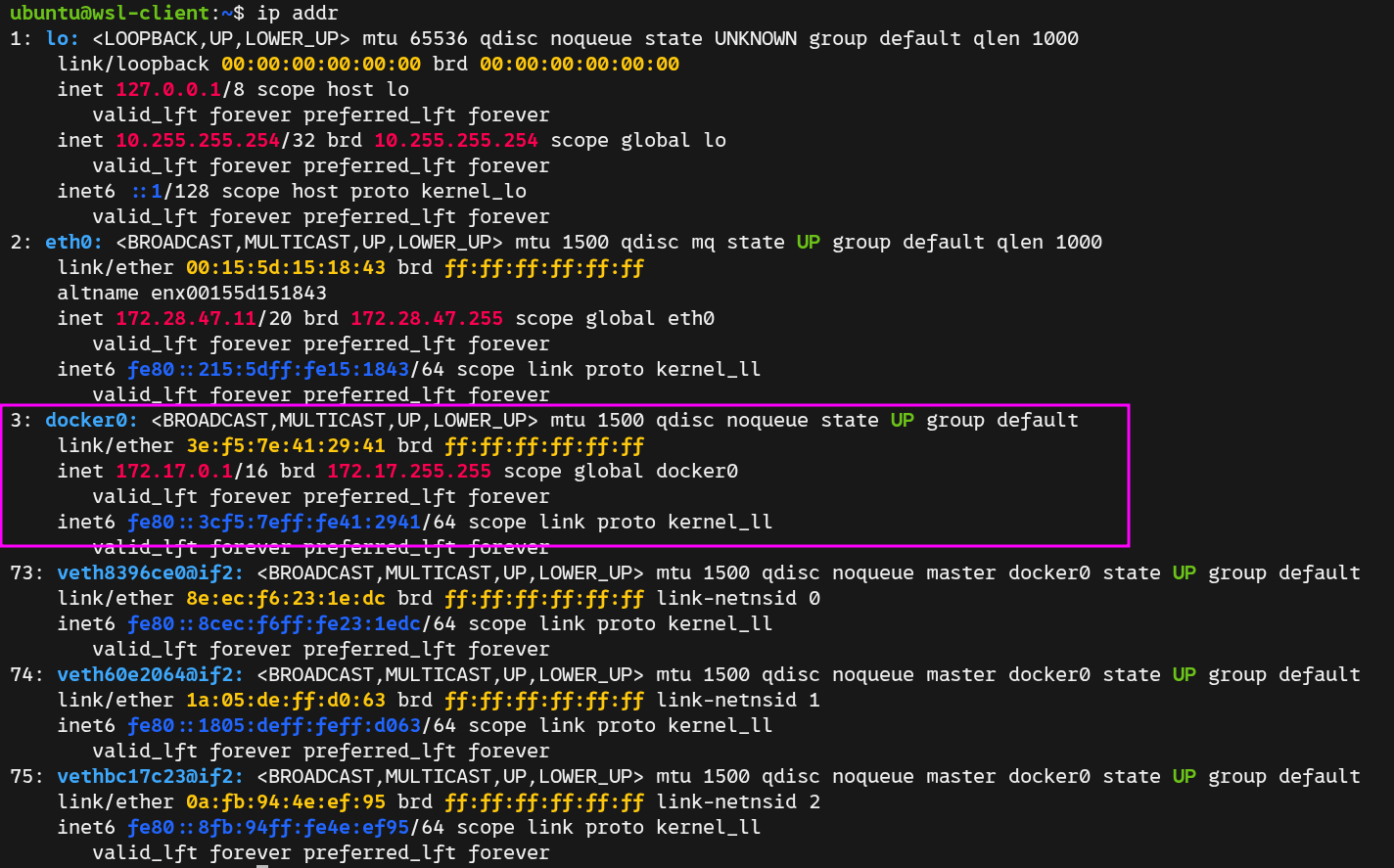
每启动一个容器,Docker 会创建一对 veth(virtual ethernet pair)虚拟网卡。其中一端放入容器的 Network Namespace 内,作为容器中的 eth0;另一端留在宿主机中,并连接到 docker0 网桥。这样,容器发送的数据会经过 veth → docker0 → 宿主机网卡 → 外部网络,多个容器也可以通过 docker0 网桥进行二层通信。
容器访问外部网络时,Docker 使用 iptables + NAT(Network Address Translation)实现地址转换。由于容器通常使用私有地址,外部网络无法直接访问 172.17.0.2。Docker 会在宿主机上配置 MASQUERADE 规则,将容器发送的数据包源地址转换成宿主机地址,返回的数据包再由 iptables 根据连接状态恢复目标地址,并转发回对应容器。因此容器可以主动访问互联网,例如执行 apt update、访问 API 等,而外部默认无法直接访问容器。
Docker 提供多种网络模式,用于满足不同场景需求。其中最常用的是 bridge、host、none 和 container。
- bridge 是默认模式,每个容器拥有独立网络 Namespace,通过虚拟网桥通信;
- host 模式直接共享宿主机 Network Namespace,容器没有独立 IP,性能更高但隔离性降低;
- none 模式表示创建容器时不配置网络,通常用于高度定制化网络环境;
- container 模式允许多个容器共享同一个 Network Namespace,例如 sidecar 模式中的代理容器与业务容器共享网络。
Docker 还支持自定义网络(Custom Bridge Network),这是生产环境最常用的方式。例如:
ubuntu@wsl-client:~$ docker network create app-net
ubuntu@wsl-client:~$ docker run -d \
  --name mysql \
  --network app-net \
  mysql
ubuntu@wsl-client:~$ docker run -d \
  --name backend \
  --network app-net \
  backend
Docker 会为该网络创建独立的 bridge,并提供内置 DNS 服务,使容器之间可以直接通过容器名通信,因此后端服务可以直接通过mysql:3306连接数据库,而不需要知道 MySQL 容器具体 IP 地址。
本章小结
- Docker 的底层实现原理围绕 Namespace、Cgroups、UnionFS 和 Container Format 四大核心技术,分析了容器如何实现进程隔离、资源限制、镜像管理以及标准化运行;
- Docker 并不是通过虚拟化硬件运行完整操作系统,而是依托 Linux Kernel 提供的隔离与控制能力,使普通进程拥有独立的运行环境;
- Docker 从 CLI、Dockerd、Containerd、Shim 到 Runc 的完整调用链,进一步理解了容器创建过程中 Namespace、Cgroups、OverlayFS 等底层机制的协同工作。
如果发现内容中存在错误,或有任何改进建议,欢迎随时交流与反馈。