
Docker基础概念
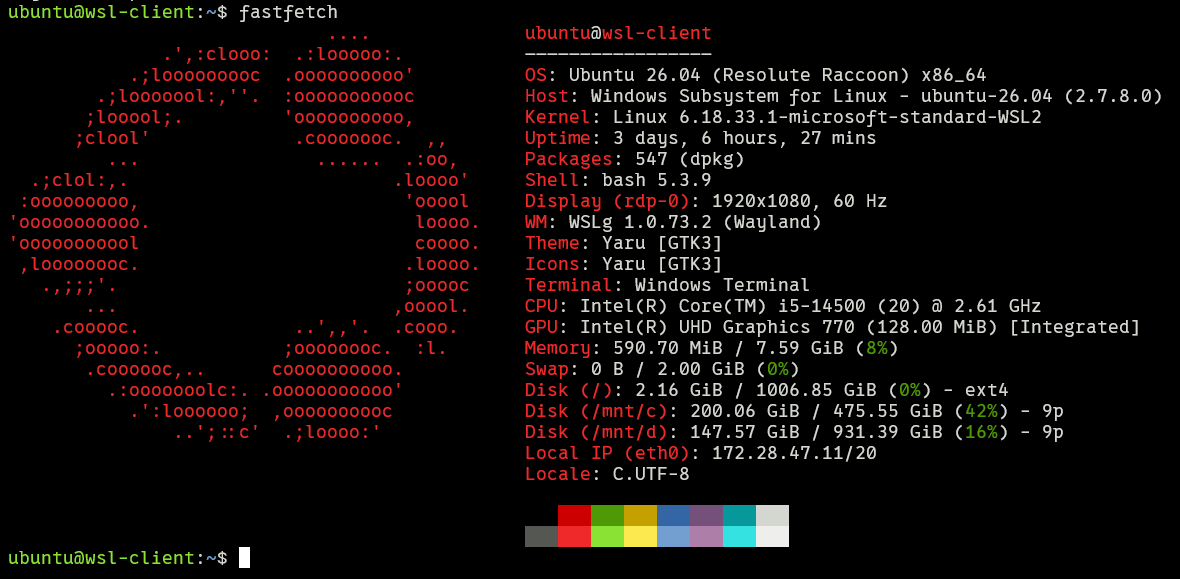
写在前面的话:本文的全部命令均在WSL2配置Ubuntu 26系统下进行完成,系统详细信息如下图所示,如有错误或问题欢迎随时指出!
Docker包括三个核心概念:
- 镜像(image):Docker 镜像是一个特殊的文件系统,除了提供容器运行时所需的程序、库、资源、配置等文件外,还包含了一些为运行时准备的一些配置参数,镜像不包含任何动态数据,其内容在构建之后也不会被改变;
- 容器(container):镜像是静态的定义,容器是镜像运行时的实体,容器可以被创建、启动、停止、删除、暂停等;
- 仓库(repository):镜像构建完成后,可以很容易的在当前宿主机上运行,但是,如果需要在其它服务器上使用这个镜像,我们就需要一个集中的存储、分发镜像的服务,Docker 仓库 就是这样的服务。
镜像
Docker 镜像是一个只读的模板,包含了运行应用所需的一切:代码、运行时、库、环境变量和配置文件。 如果用一个类比:镜像就像是一张光盘或 ISO 文件。你可以用同一张光盘在不同电脑上安装系统,而光盘本身不会被修改。同样,一个镜像可以创建多个容器,而镜像本身保持不变。
操作系统分为 内核 和 用户空间,对于 Linux 而言,内核启动后会挂载 root 文件系统来提供用户空间支持。Docker 镜像 本质上就是一个 root 文件系统,主要包含以下内容:
- 程序文件:应用二进制文件、Python/Node 解释器;
- 库文件:libc、OpenSSL、各种依赖库;
- 配置文件:nginx.conf、my.cnf 等;
- 环境变量:PATH、LANG 等预设值;
- 元数据:启动命令、暴露端口、数据卷定义。
分层存储机制
Docker 镜像最大的特点是采用了分层存储(Layer)的设计。一个镜像并不是一个完整的大文件,而是由多个只读层叠加组成。例如,一个 Python 应用镜像可能包含最底层的 Ubuntu 基础镜像层,上面是 Python 运行环境层,再上面是通过 pip 安装的依赖库层,最后是应用代码层。Docker 利用 Union File System(联合文件系统)将这些 Layer 组合成一个完整的文件系统。容器启动时,Docker 会在镜像的只读 Layer 之上增加一个可写 Layer,所有运行时产生的修改都会写入这个新的 Layer,而不会影响原始镜像。
这种分层结构带来了几个重要优势。
- 它极大减少了存储空间。例如两个镜像都基于 Ubuntu,那么 Ubuntu 基础层只需要保存一次,其他镜像可以直接复用这一层。
- 它提高了镜像构建速度,因为 Docker 会缓存已经构建完成的 Layer,当 Dockerfile 中某一步没有变化时,可以直接使用缓存,而不需要重新执行。
- 它使镜像分发更加高效,因为 Docker 拉取镜像时只需要下载本地不存在的 Layer,而不是每次下载完整镜像。
每一层的文件变化会被记录,但 删除操作只是标记,不会真正减小镜像体积,避免构建出臃肿的镜像。
## 错误示范 ❌
FROM python:3.11-slim
RUN apt-get update
RUN apt-get install -y gcc python3-dev   # 安装编译环境(约几十到几百 MB)
RUN pip install numpy pandas
RUN apt-get remove -y gcc python3-dev    # 删除编译工具,镜像仍然会保留这些内容

## 正确做法 ✅
FROM python:3.11-slim
RUN apt-get update && \
    apt-get install -y gcc python3-dev && \
    pip install numpy pandas && \
    apt-get remove -y gcc python3-dev && \
    apt-get autoremove -y && \
rm -rf /var/lib/apt/lists/* ## 在同一层完成安装、使用、清理如果需要查看镜像每层的构建记录,可以使用docker history命令,需要注意的是CMD、EXPOSE、LABEL、ENV这样的命令是在配置元数据和环境变量,因此不需要占用镜像空间。
ubuntu@wsl-client:~$ docker history caddy:latest
IMAGE          CREATED       CREATED BY                                      SIZE      COMMENT
844f60b64e47   6 weeks ago   CMD ["caddy" "run" "--config" "/etc/caddy/Ca…   0B        buildkit.dockerfile.v0
<missing>      6 weeks ago   WORKDIR /srv                                    4.1kB     buildkit.dockerfile.v0
<missing>      6 weeks ago   EXPOSE map[2019/tcp:{}]                         0B        buildkit.dockerfile.v0
<missing>      6 weeks ago   EXPOSE map[443/udp:{}]                          0B        buildkit.dockerfile.v0
<missing>      6 weeks ago   EXPOSE map[443/tcp:{}]                          0B        buildkit.dockerfile.v0
<missing>      6 weeks ago   EXPOSE map[80/tcp:{}]                           0B        buildkit.dockerfile.v0
<missing>      6 weeks ago   LABEL org.opencontainers.image.source=https:…   0B        buildkit.dockerfile.v0
<missing>      6 weeks ago   LABEL org.opencontainers.image.licenses=Apac…   0B        buildkit.dockerfile.v0
<missing>      6 weeks ago   LABEL org.opencontainers.image.vendor=Light …   0B        buildkit.dockerfile.v0
<missing>      6 weeks ago   LABEL org.opencontainers.image.documentation…   0B        buildkit.dockerfile.v0
<missing>      6 weeks ago   LABEL org.opencontainers.image.url=https://c…   0B        buildkit.dockerfile.v0
<missing>      6 weeks ago   LABEL org.opencontainers.image.description=a…   0B        buildkit.dockerfile.v0
<missing>      6 weeks ago   LABEL org.opencontainers.image.title=Caddy      0B        buildkit.dockerfile.v0
<missing>      6 weeks ago   LABEL org.opencontainers.image.version=v2.11…   0B        buildkit.dockerfile.v0
<missing>      6 weeks ago   ENV XDG_DATA_HOME=/data                         0B        buildkit.dockerfile.v0
<missing>      6 weeks ago   ENV XDG_CONFIG_HOME=/config                     0B        buildkit.dockerfile.v0
<missing>      6 weeks ago   RUN /bin/sh -c set -eux;  apkArch="$(apk --p…   48.5MB    buildkit.dockerfile.v0
<missing>      6 weeks ago   ENV CADDY_VERSION=v2.11.4                       0B        buildkit.dockerfile.v0
<missing>      6 weeks ago   RUN /bin/sh -c set -eux;  mkdir -p   /config…   65.5kB    buildkit.dockerfile.v0
<missing>      6 weeks ago   RUN /bin/sh -c apk add --no-cache  ca-certif…   6.75MB    buildkit.dockerfile.v0
<missing>      6 weeks ago   CMD ["/bin/sh"]                                 0B        buildkit.dockerfile.v0
<missing>      6 weeks ago   ADD alpine-minirootfs-3.23.5-x86_64.tar.gz /…   9.07MB    buildkit.dockerfile.v0
镜像标识符
Docker镜像的标识符有多种形式,包括以下三种类型:
- 镜像名称和标签:格式为
[仓库地址/]仓库名[:标签]
## 完整格式
registry.example.com/myproject/myapp:v1.2.3
## 若简写,则默认使用 Docker Hub官方仓库地址
nginx:1.28
ubuntu:24.04
## 省略标签,则默认等同于使用latest,即nginx:latest
nginx- 镜像 ID:每个镜像有一个基于内容计算的唯一 ID
ubuntu@wsl-client:~$ docker images
IMAGE                ID             DISK USAGE   CONTENT SIZE   EXTRA
caddy:latest         844f60b64e47       88.7MB         24.3MB
hello-world:latest   c3cbe1cc1aa5       25.9kB         9.49kB    U
nginx:latest         5a88c9c45479        241MB           66MB
ubuntu:24.04         4fbb8e6a8395        119MB         31.7MB
ubuntu:latest 3131b4cc82a7 161MB 45.3MB U- 镜像sha256哈希值:基于镜像内容的 SHA256 哈希值,这个值是不可变的
ubuntu@wsl-client:~$ docker image ls --digests
REPOSITORY    TAG       DIGEST                                                                    IMAGE ID       CREATED        SIZE
nginx         latest    sha256:5a88c9c45479443d7be2eadc894b4ed0a9801bae03d97a5760ae13b5c2005942   5a88c9c45479   2 weeks ago    241MB
ubuntu        latest    sha256:3131b4cc82a783df6c9df078f86e01819a13594b865c2cad47bd1bca2b7063bb   3131b4cc82a7   2 weeks ago    161MB
ubuntu        24.04     sha256:4fbb8e6a8395de5a7550b33509421a2bafbc0aab6c06ba2cef9ebffbc7092d90   4fbb8e6a8395   5 weeks ago    119MB
caddy         latest    sha256:844f60b64e4724a5aa8245e019dace0d3f199f7433ce6c57676cb30a920dbad9   844f60b64e47   5 weeks ago    88.7MB
hello-world   latest    sha256:c3cbe1cc1aa588a64951ac6286e0df7b27fe2e6324b1001c619bb358770c0178   c3cbe1cc1aa5   4 months ago   25.9kB
获取镜像
获取镜像的方式有很多种,包括从镜像仓库拉取、使用Dockerfile自定义镜像、从容器中提交镜像和从文件中导入镜像。
从镜像仓库获取镜像的命令是 docker pull
docker pull [选项] [Registry地址/]仓库名[:标签]Docker镜像名称的标准格式由 Registry 地址、用户名、仓库名和标签组成。
docker.io / library / ubuntu : 24.04
────┬────   ───┬───   ──┬───   ──┬──
    │         │        │        │
Registry地址  用户名    仓库名    标签
 (可省略)    (可省略)
当我们执行 docker pull 命令时,Docker 会输出详细的下载进度。让我们以 alpine:3.22 为例来解析这些信息。
ubuntu@wsl-client:~$ docker pull alpine:3.22
3.22: Pulling from library/alpine
f7ee36c9aa34: Pull complete
28abb80ea162: Download complete
4ee6343e28a9: Download complete
Digest: sha256:14358309a308569c32bdc37e2e0e9694be33a9d99e68afb0f5ff33cc1f695dce
Status: Downloaded newer image for alpine:3.22
docker.io/library/alpine:3.22
由于 Docker 镜像采用分层存储结构,一个镜像并不是一个完整文件,而是由多个只读 Layer 叠加组成,因此输出中的 f7ee36c9aa34、28abb80ea162、4ee6343e28a9 等表示不同的镜像层 ID,Docker 会逐层下载、校验并存储到本地。
docker pull命令支持多种选项来满足不同的下载需求,例如下载所有标签、指定平台架构等。
| 选项 | 描述 | 示例 |
|---|---|---|
| --all-tags,-a | 拉取所有的镜像标签 | docker pull -a alpine |
| --platform | 指定平台架构 | docker pull --platform linux/arm64 nginx |
| --quiet,-q | 静默模式拉取镜像 | docker pull -q caddy |
生产环境建议使用sha256哈希值来保证版本固定不变,因为标签可能会被覆盖,而哈希值是固定不变的。
ubuntu@wsl-client:~$ docker pull ubuntu@sha256:561618e2c15bf2397621dd04f96926663a3b5616c189cf7e38db7e82f5c538ea查看镜像
在下载了镜像后,我们可以使用 docker image ls 命令列出本地主机上的镜像,docker image ls 命令默认输出的列表包含仓库名、标签、镜像 ID、创建时间和占用空间等信息。
ubuntu@wsl-client:~$ docker image ls
IMAGE                                              ID             DISK USAGE   CONTENT SIZE   EXTRA
alpine:3.22                                        14358309a308       12.8MB         3.88MB
caddy:latest                                       844f60b64e47       88.7MB         24.3MB
hello-world:latest                                 c3cbe1cc1aa5       25.9kB         9.49kB    U
miniprogram-cms:latest                             eea9755ddf38       94.4MB         26.4MB    U
miniprogram-server:latest                          5d434f113b78        374MB         88.4MB    U
nginx:latest                                       5a88c9c45479        241MB           66MB
registry.lovetulin.cn/library/postgres:16-alpine   79950da386bd        395MB          110MB    U
ubuntu:24.04                                       4fbb8e6a8395        119MB         31.7MB
ubuntu:latest                                      3131b4cc82a7        161MB         45.3MB    U
docker images是docker image ls的简写,两者等效
查看镜像的所有命令参数包括以下几个:
| 参数 | 说明 | 示例 |
|---|---|---|
| -a,--all | 显示所有的镜像,包括中间镜像和虚悬镜像 | docker images -a |
| -f,--filter | 高级过滤选项,可以根据多种条件进行查看指定的镜像 | docker images -f dangling=true |
| -q,--quiet | 只输出镜像ID | docker images -q |
| --format | 自定义格式化输出结果 | docker images --format "{{.ID}}: {{.Repository}}" |
| --digests | 输出镜像的sha256哈希值 | docker images --digests |
| --tree | 将多个平台的镜像展示为树形结构(实验性功能) | docker images --tree |
Docker 镜像的大小可能与我们通常理解的文件大小有所不同,这涉及到分层存储的概念,由于镜像是分层存储,不同镜像可能共享相同的层,因此,docker image ls 中各镜像大小之和会大于实际磁盘占用,实际磁盘空间占用可以通过docker system df命令来查看。
ubuntu@wsl-client:~$ docker system df
TYPE            TOTAL     ACTIVE    SIZE      RECLAIMABLE
Images          9         5         1.472GB   461.4MB (31%)
Containers      5         3         946.2kB   16.38kB (1%)
Local Volumes   1         1         48.37MB   0B (0%)
Build Cache 32 0 891.7MB 806.4MB若想显示更详细的sha256哈希值信息,可以使用docker image ls --digests命令
ubuntu@wsl-client:~$ docker image ls --digests
REPOSITORY                               TAG         DIGEST                                                                    IMAGE ID       CREATED          SIZE
miniprogram-server                       latest      sha256:5d434f113b784b214f5765010c165f744d22cdbc6ba165f45ff3392571a36664   5d434f113b78   25 minutes ago   374MB
miniprogram-cms                          latest      sha256:eea9755ddf38a7fee923026ec1adcc660583bd2829d5e367b9ec039f89ff14bf   eea9755ddf38   25 minutes ago   94.4MB
nginx                                    latest      sha256:5a88c9c45479443d7be2eadc894b4ed0a9801bae03d97a5760ae13b5c2005942   5a88c9c45479   2 weeks ago      241MB
ubuntu                                   latest      sha256:3131b4cc82a783df6c9df078f86e01819a13594b865c2cad47bd1bca2b7063bb   3131b4cc82a7   2 weeks ago      161MB
ubuntu                                   24.04       sha256:4fbb8e6a8395de5a7550b33509421a2bafbc0aab6c06ba2cef9ebffbc7092d90   4fbb8e6a8395   5 weeks ago      119MB
caddy                                    latest      sha256:844f60b64e4724a5aa8245e019dace0d3f199f7433ce6c57676cb30a920dbad9   844f60b64e47   5 weeks ago      88.7MB
alpine                                   3.22        sha256:14358309a308569c32bdc37e2e0e9694be33a9d99e68afb0f5ff33cc1f695dce   14358309a308   5 weeks ago      12.8MB
registry.lovetulin.cn/library/postgres   16-alpine   sha256:79950da386bda7fcc9d57aa9aa9be6c6d7407596a9b8f68014b09a778a9ab316   79950da386bd   2 months ago     395MB
hello-world                              latest      sha256:c3cbe1cc1aa588a64951ac6286e0df7b27fe2e6324b1001c619bb358770c0178   c3cbe1cc1aa5   4 months ago     25.9kB
随着本地镜像数量的增加,我们需要更有效的方式来查找特定的镜像,Docker 提供了多种过滤方式:
- 按镜像名称进行过滤
ubuntu@wsl-client:~$ docker image ls caddy # 列出所有的caddy镜像
IMAGE                                                                           ID             DISK USAGE   CONTENT SIZE   EXTRA
caddy:2                                                                         844f60b64e47       88.7MB         24.3MB    U
caddy:latest                                                                    844f60b64e47       88.7MB         24.3MB    U
caddy@sha256:844f60b64e4724a5aa8245e019dace0d3f199f7433ce6c57676cb30a920dbad9 844f60b64e47 88.7MB 24.3MB U- 按镜像名称与标签进行过滤
ubuntu@wsl-client:~$ docker image ls caddy:2
IMAGE     ID             DISK USAGE   CONTENT SIZE   EXTRA
caddy:2 844f60b64e47 88.7MB 24.3MB U- 高级过滤器,包括查找虚悬镜像、按label过滤,按创建镜像的时间进行过滤,镜像名称匹配等等
ubuntu@wsl-client:~$ docker image ls -f dangling=true # 查找虚悬镜像
ubuntu@wsl-client:~$ docker image ls -f before=nginx:latest # 查看 nginx 之前创建的镜像
ubuntu@wsl-client:~$ docker image ls -f since=nginx:latest # 查看 nginx 之后创建的镜像
ubuntu@wsl-client:~$ docker image ls -f label=version=1.0 -f label=author=bass # 查看指定label的镜像
ubuntu@wsl-client:~$ docker image ls -f reference='caddy:*' # 通配符匹配镜像
在镜像列表里,你可能会看到一些仓库名和标签都为 <none> 的镜像,这类镜像被称为虚悬镜像,这类镜像产生的原因主要有两种:
- 镜像重新构建:新镜像使用了旧镜像的标签,旧镜像标签被移除;
- docker pull 更新:拉取更新版本时,旧版本失去标签。
可以通过命令docker image ls -f dangling=true来查看所有的虚悬镜像,并使用docker image prune来删除所有的虚悬镜像。
除了虚悬镜像,docker image ls 默认列出的只是顶层镜像。还有一种镜像是为了加速镜像构建、重复利用资源而存在的中间层镜像,这些是构建过程中产生的中间层,被其他镜像依赖,不要删除中间层镜像。它们是其他镜像的依赖,删除会导致上层镜像无法使用,删除顶层镜像时会自动清理不再需要的中间层。
为了配合脚本使用或展示更关注的信息,可以使用 --format 参数来自定义输出格式,可以使用json和table两种格式进行展示数据,其中数据字段包括
| 字段 | 说明 |
|---|---|
| .ID | 镜像ID |
| .Repository | 镜像仓库名 |
| .Tag | 镜像标签 |
| .Digest | 镜像的sha256哈希值 |
| .CreatedSince | 镜像创建后经过的时间 |
| .CreatedAt | 镜像创建的时间 |
| .Size | 镜像的大小 |
| .Containers | 镜像所属的容器 |
ubuntu@wsl-client:~$ docker images --format "table {{.Size}}\t{{.Repository}}:{{.Tag}}\t  {{.ID}} \t {{.Digest}}" # 按照指定的table模板进行输出
SIZE      REPOSITORY:TAG                 IMAGE ID         DIGEST
88.4MB    caddy-web:latest               a301a8a7b133     sha256:a301a8a7b13389a98a6e198edb698a4b6b6c3387a45739aa712dcf771f4fec28
241MB     nginx:latest                   8541484afbc9     sha256:8541484afbc9c8a5a8a99b379568ebbc957f658583ec9448fc43104229c03cf8
119MB     ubuntu:22.04                   3b06811b2afd     sha256:3b06811b2afd352be909dd088a004166d665dc76d38b13eada33522a9d915c6f
119MB     ubuntu:24.04                   561618e2c15b     sha256:561618e2c15bf2397621dd04f96926663a3b5616c189cf7e38db7e82f5c538ea
223MB     turtlesoup-frontend:latest     03d469799774     sha256:03d469799774ecf1ca4c10770b8519ad7d5a8a6cde47f7691f145da24e7dfacd
436MB     turtlesoup-backend:latest      d596ff8d3848     sha256:d596ff8d3848711cf8b0d1001248524cf37c86d6ddfaf8aceda600ec49faf00b
621MB     pgvector/pgvector:pg16         a36250871de0     sha256:a36250871de0833b8757561c72f2477ef1ddd1101afa4e617fb552e0de514c6b
57.8MB    redis:7-alpine                 e7723ff73d96     sha256:e7723ff73d963f5cc6d9c4643ea3d989527a402a319239054e9472a7fb9219a2
160MB     ubuntu:latest                  678c6550cc43     sha256:678c6550cc43645e08669028bc177f50be4e7c5b8cca677067b1914d4afc7a03
88.7MB    caddy:2                        844f60b64e47     sha256:844f60b64e4724a5aa8245e019dace0d3f199f7433ce6c57676cb30a920dbad9
88.7MB    caddy:latest                   844f60b64e47     sha256:844f60b64e4724a5aa8245e019dace0d3f199f7433ce6c57676cb30a920dbad9
25.9kB    hello-world:latest             7f4da0fc94bc     sha256:7f4da0fc94bcece205a8c0b6f4d11c8196924654ffe5c4d1aa439b7f632048b2

ubuntu@wsl-client:~$ docker images --format '{{json .}}' caddy:2 | jq  # 以ijson的格式进行输出
{
  "Containers": "2",
  "CreatedAt": "2026-06-23 04:09:05 +0800 CST",
  "CreatedSince": "6 weeks ago",
  "Digest": "<none>",
  "ID": "844f60b64e47",
  "Repository": "caddy",
  "SharedSize": "N/A",
  "Size": "88.7MB",
  "Tag": "2",
  "UniqueSize": "N/A"
}
这里推荐两个常用的查看Docker镜像的命令组合:
docker images --format "{{.Size}}\t{{.Repository}}:{{.Tag}}" | sort -h # 列出所有镜像及其大小,按大小排序
docker images --format "{{.Repository}}:{{.Tag}}" > images.txt # 导出镜像列表
删除镜像
当不再需要某个镜像时,我们可以将其删除以释放存储空间,使用 docker image rm 删除本地镜像。
docker image rm [选项] <镜像1> [<镜像2> ...]
docker rmi是docker image rm的简写,两者等效
删除镜像时,可以使用多种方式指定镜像:
- 短ID:ID 的前几位
- 长ID:完整的镜像 ID
- 镜像名:标签:仓库名和标签
- 镜像摘要:精确的内容摘要
ubuntu@wsl-client:~$ docker rmi d596 # 使用短镜像ID删除镜像
Untagged: turtlesoup-backend:latest
Deleted: sha256:d596ff8d3848711cf8b0d1001248524cf37c86d6ddfaf8aceda600ec49faf00b
ubuntu@wsl-client:~$ docker rmi redis:7-alpine # 使用镜像名称与标签删除镜像
Untagged: redis:7-alpine
Deleted: sha256:e7723ff73d963f5cc6d9c4643ea3d989527a402a319239054e9472a7fb9219a2
建议使用 镜像名:标签 的方式删除,特别是当需要明确清理特定版本的镜像时,使用这种方式更清晰且更安全。
手动一个一个删除镜像非常繁琐,Docker 提供了 image prune 命令和 shell 组合命令来实现批量清理。
ubuntu@wsl-client:~$ docker image prune  # 删除所有的虚悬镜像
WARNING! This will remove all dangling images.
Are you sure you want to continue? [y/N] y
Total reclaimed space: 0B

ubuntu@wsl-client:~$ docker image prune -a # 删除所有未被容器使用的镜像
WARNING! This will remove all images without at least one container associated to them.
Are you sure you want to continue? [y/N] y
Deleted Images:
untagged: ubuntu:24.04
untagged: pgvector/pgvector:pg16
deleted: sha256:a36250871de0833b8757561c72f2477ef1ddd1101afa4e617fb552e0de514c6b
deleted: sha256:84a355869251af1a3379cfc9fa7b4dbf962c03f642a4bb7b339a203925071c43
deleted: sha256:c9ac6c9124daf9e5878ddf335890082af14e2ebc9421b15c83e57269a64c8500
untagged: caddy-web:latest
deleted: sha256:a301a8a7b13389a98a6e198edb698a4b6b6c3387a45739aa712dcf771f4fec28
deleted: sha256:1d46089f73c341761424f2072c947e6a76009919f7ab7c4880ca3e1f6f1efd8f
deleted: sha256:eecb42e04b0067067ad2b5011964f0925a4c27918b8ee22db5b3a29d2176b1e4
untagged: nginx:latest
deleted: sha256:8541484afbc9c8a5a8a99b379568ebbc957f658583ec9448fc43104229c03cf8
deleted: sha256:963cfe6e75d1c292f66589d7e190b137cf89310414c0c1c5b476dfc61a4fcd0d
deleted: sha256:a2a034340090fa5be6987a96c1c1e9cd5be56157bea6d918acf9c1bbd28073c8
untagged: ubuntu:22.04
deleted: sha256:3b06811b2afd352be909dd088a004166d665dc76d38b13eada33522a9d915c6f
deleted: sha256:0199853f6d6b20b0424f3c5694a72a62764f01e6a771b1eb48a4197848986c7e
deleted: sha256:fd46207b81d937050e88113e1f7798e8bfaf0a2bd4b44993787aee1f74bc287e
untagged: ubuntu:latest
deleted: sha256:678c6550cc43645e08669028bc177f50be4e7c5b8cca677067b1914d4afc7a03
deleted: sha256:7b202b0e2e0028c6250f5fcf41d04df492d145a1654c6995a6553f0c1f6f1960
deleted: sha256:522d96ea380735b5cf03988f84c2ac91c28d72f628c905881e78f7e9d67079ad
untagged: ubuntu@sha256:561618e2c15bf2397621dd04f96926663a3b5616c189cf7e38db7e82f5c538ea
deleted: sha256:561618e2c15bf2397621dd04f96926663a3b5616c189cf7e38db7e82f5c538ea
deleted: sha256:019e8eb29a85e74d64925745884f2ec79aa27e3feab36353d24656f4d6b89467
deleted: sha256:134a2a74d1a7a123c1f0c29d51ff01f93941e354921ba9a7051bdb20cc6a60a6
untagged: caddy:2
untagged: caddy@sha256:844f60b64e4724a5aa8245e019dace0d3f199f7433ce6c57676cb30a920dbad9
untagged: turtlesoup-frontend:latest
deleted: sha256:03d469799774ecf1ca4c10770b8519ad7d5a8a6cde47f7691f145da24e7dfacd
deleted: sha256:2f3c1addd0cdd8be9b2bf159241a9f17ed08b68f97843850324663222ce2623f
deleted: sha256:9cc06cd1141e35c707e4b5354c104234c577317c9450e70d38fd41b1981c6268
Total reclaimed space: 1.291GB

ubuntu@wsl-client:~$ docker rmi $(docker images -q redis) # 删除所有的redis镜像
Untagged: redis:latest
Deleted: sha256:344e3945a0b431c8ff1eecd58c5573538126bd756f02fc7e218ddf1fc2546366

ubuntu@wsl-client:~$ docker image prune -a --filter "until=24h" # 只保留最近24小时镜像
在删除镜像时,Docker 可能会提示错误并拒绝执行,这通常是为了防止误删正在使用的资源。
- 有容器依赖:这时候就需要先删除依赖的容器再删除镜像;
ubuntu@wsl-client:~$ docker images
IMAGE          ID             DISK USAGE   CONTENT SIZE   EXTRA
caddy:latest   844f60b64e47       88.7MB         24.3MB    U
ubuntu@wsl-client:~$ docker rmi 844f # 删除caddy镜像发现有容器依赖
Error response from daemon: conflict: unable to delete 844f60b64e47 (cannot be forced) - image is being used by running container bf027f2d9fe0
ubuntu@wsl-client:~$ docker stop bf027f2d9fe0 # 先停止容器运行
bf027f2d9fe0
ubuntu@wsl-client:~$ docker rm bf027f2d9fe0 # 删除容器
bf027f2d9fe0
ubuntu@wsl-client:~$ docker rmi 844f # 删除镜像
Untagged: caddy:latest
Deleted: sha256:844f60b64e4724a5aa8245e019dace0d3f199f7433ce6c57676cb30a920dbad9- 多个标签指向同一镜像
ubuntu@wsl-client:~$ docker images
IMAGE          ID             DISK USAGE   CONTENT SIZE   EXTRA
ubuntu:24.04   561618e2c15b        119MB         31.7MB
ubuntu:noble   561618e2c15b        119MB         31.7MB
ubuntu@wsl-client:~$ docker rmi ubuntu:24.04 # 只是移除标签,镜像仍存在,因为还有ubuntu:noble指向该镜像
Untagged: ubuntu:24.04- 中间层镜像且有其他镜像依赖它
提交镜像
docker commit 是 Docker 中用于将一个正在运行或已经停止的容器当前状态保存为一个新的镜像的命令。它的本质类似于给虚拟机创建快照,容器运行过程中,文件系统发生了变化,例如安装了软件、修改了配置文件、添加了代码文件,这些变化默认只存在于容器可写层中,而不会反映到原始镜像中。执行 docker commit 后,Docker 会把容器当前的文件系统状态转换成一个新的镜像层,并基于原镜像生成一个新的镜像。例如我们使用Docker进入Ubuntu的终端:
ubuntu@wsl-client:~$ docker run -it ubuntu:noble bash进入容器后我们使用apt包管理器安装Nginx并新建一个文本文件
root@1354de71b43e:/# apt update
root@1354de71b43e:/# apt install -y nginx
root@1354de71b43e:/# echo "docker commit" > /docker-commit.txt此时这个ubuntu镜像就发生了一下改变,但是这些改变只存在于容器层,可以使用docker diff命令来查看具体的改动。
ubuntu@wsl-client:~$ docker diff 1354de71b43e | grep txt
A /docker-commit.txt
如果删除容器这些改动就会消失,因此我们希望可以保存这些改动,因此Docker 提供了一个 docker commit 命令,可以将容器的存储层保存下来成为镜像。换句话说,就是在原有镜像的基础上,再叠加上容器的存储层,并构成新的镜像,从底层实现来看,docker commit 并不是复制整个容器,而是在 Docker 镜像存储系统中创建一个新的镜像层,Docker 通过内容寻址存储复用已有 layer,所以 commit 后的新镜像通常不会大幅增加空间。以后我们运行这个新镜像的时候,就会拥有原有容器最后的文件变化。它的语法格式为:
docker commit [选项] <容器ID或容器名> [<仓库名>[:<标签>]]默认情况下,docker commit 会在提交时暂停容器进程,以降低数据损坏的风险,如果确实不希望暂停,可以显式指定--no-pause
ubuntu@wsl-client:~$ docker commit -m "安装Nginx" 1354de71b43e ubuntu:24.04v1
sha256:81d514df735240afdea096b4b3c540f749ae1a144c252a075b8aa2b73a29a14b
ubuntu@wsl-client:~$ docker images ubuntu # 可以查看到新构建好的镜像
IMAGE            ID             DISK USAGE   CONTENT SIZE   EXTRA
ubuntu:24.04v1   81d514df7352        216MB         69.1MB
ubuntu:noble     561618e2c15b        119MB         31.7MB    U
我们还可以用 docker history 具体查看镜像内的历史记录。
ubuntu@wsl-client:~$ docker history ubuntu:24.04v1
IMAGE          CREATED              CREATED BY                                      SIZE      COMMENT
81d514df7352   About a minute ago   bash                                            59.6MB    安装Nginx
561618e2c15b   7 days ago           /bin/sh -c #(nop)  CMD ["/bin/bash"]            0B
<missing>      7 days ago           /bin/sh -c #(nop) ADD file:d938ff3d4eee15d86…   87.6MB
<missing>      7 days ago           /bin/sh -c #(nop)  LABEL org.opencontainers.…   0B
<missing>      7 days ago           /bin/sh -c #(nop)  ARG LAUNCHPAD_BUILD_ARCH     0B
<missing>      7 days ago           /bin/sh -c #(nop)  ARG RELEASE                  0B
ubuntu@wsl-client:~$ docker history ubuntu:noble
IMAGE          CREATED      CREATED BY                                      SIZE      COMMENT
561618e2c15b   7 days ago   /bin/sh -c #(nop)  CMD ["/bin/bash"]            0B
<missing>      7 days ago   /bin/sh -c #(nop) ADD file:d938ff3d4eee15d86…   87.6MB
<missing>      7 days ago   /bin/sh -c #(nop)  LABEL org.opencontainers.…   0B
<missing>      7 days ago   /bin/sh -c #(nop)  ARG LAUNCHPAD_BUILD_ARCH     0B
<missing>      7 days ago   /bin/sh -c #(nop)  ARG RELEASE                  0B
使用 docker commit 命令虽然可以比较直观地帮助理解镜像分层存储的概念,但它不应作为常规定制镜像的方式。
- 首先,
docker commit会将容器当前文件系统的所有变化保存为镜像层,其中可能包含大量无关文件,例如安装缓存、编译中间文件等,容易导致镜像体积膨胀; - 其次,
docker commit属于黑箱式构建方式,无法记录具体执行过哪些操作,其他人难以理解镜像的生成过程,甚至制作者自己也可能难以回忆 - 此外,由于 Docker 镜像采用分层存储,后续修改只会在新的层中记录,旧层不会被改变。如果频繁使用
docker commit生成镜像,会不断增加新的层,即使删除了文件,底层数据仍然存在,只是在最终视图中被隐藏。
因此,生产环境中应使用 Dockerfile 定义镜像构建过程,使镜像构建过程可复现、可审查、易维护。
容器
容器是独立运行的一个或一组应用,以及它们的运行态环境。对应的,虚拟机可以理解为模拟运行的一整套操作系统 (提供了运行态环境和其他系统环境) 和跑在上面的应用。
启动容器
Docker启动容器有两种方式:
- 新建并启动:基于镜像创建新容器
- 重新启动:将已终止的容器重新运行
由于 Docker 容器非常轻量,实际使用中常常是随时删除和新建容器,而不是反复重启同一个容器。
docker run [选项] 镜像 [命令] [参数...]docker run的选项非常多,这里有一些常用的选项及其说明:
| 选项 | 说明 |
|---|---|
| -d | 守护态运行容器 |
| -it | 交互式终端 |
| --name | 指定容器的名称 |
| --rm | 退出容器时自动删除容器 |
| -p | 将容器内的端口映射到宿主机 |
| -v | 将容器内的数据挂载到宿主机 |
| -e | 设置单个环境变量 |
| --env-file | 从文件中加载环境变量 |
| -m | 限制内存大小 |
| --cpus | 限制cpu核心数量 |
ubuntu@wsl-client:~$ docker run -d nginx:latest # 以守护态运行容器
ubuntu@wsl-client:~$ docker run -it ubuntu:24.04 /bin/bash # 启动一个可以交互的 bash 终端
ubuntu@wsl-client:~$ docker run -p 8000:80 nginx:latest # 将容器的 80 端口映射到宿主机的 8000 端口
ubuntu@wsl-client:~$ docker run -v /host/path:/container/path nginx:latest # 将容器内的数据挂载到宿主机目录
ubuntu@wsl-client:~$ docker run -e MYSQL_ROOT_PASSWORD=$(openssl rand -hex 32)  mysql # 设置单个环境变量
ubuntu@wsl-client:~$ docker run --env-file .env postgres:latest # 从文件中加载环境变量
ubuntu@wsl-client:~$ docker run -m 512m nginx:latest # 限制内存大小
ubuntu@wsl-client:~$ docker run --cpus=1.5 caddy:latest # 限制cpu
docker run的具体流程为:
可以使用docker ps -a查看所有的容器,包括已停止的容器。
ubuntu@wsl-client:~$ docker ps -a
CONTAINER ID   IMAGE             COMMAND                  CREATED          STATUS                     PORTS                                     NAMES
d4c9f3455ac3   ubuntu:24.04      "/bin/bash"              7 minutes ago    Exited (0) 3 seconds ago                                             nifty_swirles
338ed16a27ee   caddy:latest      "caddy run --config …"   7 minutes ago    Exited (0) 7 minutes ago                                             crazy_faraday
249f1b6b6ba1   nginx:latest      "/docker-entrypoint.…"   8 minutes ago    Exited (0) 8 minutes ago                                             confident_keldysh
1c93798449ee   postgres:latest   "docker-entrypoint.s…"   9 minutes ago    Exited (1) 9 minutes ago                                             gallant_agnesi
a7e3da2947fa   mysql             "docker-entrypoint.s…"   11 minutes ago   Up 11 minutes              3306/tcp, 33060/tcp                       admiring_poitras
d2f34cccbbeb   nginx:latest      "/docker-entrypoint.…"   15 minutes ago   Up 15 minutes              0.0.0.0:8000->80/tcp, [::]:8000->80/tcp   vigilant_khorana
ee1d472e4310   nginx:latest      "/docker-entrypoint.…"   27 minutes ago   Up 27 minutes              80/tcp                                    epic_lewin
1354de71b43e   ubuntu:noble      "bash"                   22 hours ago     Exited (0) 22 hours ago                                              vigorous_ellis
守护态运行
当在终端运行一个程序时,有两种模式:
- 前台运行:程序占用当前终端,输出直接显示,关闭终端程序就停止;
- 后台运行:程序在后台执行,不占用终端,终端关闭也不影响程序。
Docker容器默认是前台运行的,即关闭该终端程序就会停止,使用-d参数可以让容器以守护态运行即后台运行。
ubuntu@wsl-client:~$ docker run caddy:latest # 前台运行caddy容器
{"level":"info","ts":1786281619.481477,"msg":"maxprocs: Leaving GOMAXPROCS=20: CPU quota undefined"}
{"level":"info","ts":1786281619.4815073,"msg":"GOMEMLIMIT is updated","GOMEMLIMIT":7337089843,"previous":9223372036854775807}
{"level":"info","ts":1786281619.481517,"msg":"using config from file","file":"/etc/caddy/Caddyfile"}
{"level":"info","ts":1786281619.4815183,"msg":"adapted config to JSON","adapter":"caddyfile"}
{"level":"info","ts":1786281619.484665,"logger":"admin","msg":"admin endpoint started","address":"localhost:2019","enforce_origin":false,"origins":["//localhost:2019","//[::1]:2019","//127.0.0.1:2019"]}
{"level":"warn","ts":1786281619.484812,"logger":"http.auto_https","msg":"server is listening only on the HTTP port, so no automatic HTTPS will be applied to this server","server_name":"srv0","http_port":80}
{"level":"info","ts":1786281619.484937,"logger":"tls.cache.maintenance","msg":"started background certificate maintenance","cache":"0x23f7b1c60e00"}
{"level":"warn","ts":1786281619.4850166,"logger":"http","msg":"HTTP/2 skipped because it requires TLS","network":"tcp","addr":":80"}
{"level":"warn","ts":1786281619.485025,"logger":"http","msg":"HTTP/3 skipped because it requires TLS","network":"tcp","addr":":80"}
{"level":"info","ts":1786281619.4850268,"logger":"http.log","msg":"server running","name":"srv0","protocols":["h1","h2","h3"]}
{"level":"info","ts":1786281619.4856603,"msg":"autosaved config (load with --resume flag)","file":"/config/caddy/autosave.json"}
{"level":"info","ts":1786281619.4856813,"msg":"serving initial configuration"}
{"level":"info","ts":1786281619.5556774,"logger":"tls","msg":"cleaning storage unit","storage":"FileStorage:/data/caddy"}
{"level":"info","ts":1786281619.6554337,"logger":"tls","msg":"finished cleaning storage units"}
前台运行容器会把输出的结果打印到宿主机上面,且终端被占用,无法执行其他命令,关闭终端窗口,容器也会被停止。
ubuntu@wsl-client:~$ docker run -d --name back_caddy caddy:latest # 后台运行
b9c546202c960bc68d58943c42630575becaba29c59c164d6a4f57a29e1850ec后台运行容器会返回容器的完整ID,且终端立即被释放,可以执行其他命令,但是无法直接查看容器的输出,需要使用docker logs进行查看
ubuntu@wsl-client:~$ docker logs back_caddy # 查看容器的输出结果
{"level":"info","ts":1786281711.0900686,"msg":"maxprocs: Leaving GOMAXPROCS=20: CPU quota undefined"}
{"level":"info","ts":1786281711.0900812,"msg":"GOMEMLIMIT is updated","GOMEMLIMIT":7337089843,"previous":9223372036854775807}
{"level":"info","ts":1786281711.0900836,"msg":"using config from file","file":"/etc/caddy/Caddyfile"}
{"level":"info","ts":1786281711.0900843,"msg":"adapted config to JSON","adapter":"caddyfile"}
{"level":"info","ts":1786281711.092305,"logger":"admin","msg":"admin endpoint started","address":"localhost:2019","enforce_origin":false,"origins":["//localhost:2019","//[::1]:2019","//127.0.0.1:2019"]}
{"level":"warn","ts":1786281711.0923855,"logger":"http.auto_https","msg":"server is listening only on the HTTP port, so no automatic HTTPS will be applied to this server","server_name":"srv0","http_port":80}
{"level":"warn","ts":1786281711.0924733,"logger":"http","msg":"HTTP/2 skipped because it requires TLS","network":"tcp","addr":":80"}
{"level":"warn","ts":1786281711.0924861,"logger":"http","msg":"HTTP/3 skipped because it requires TLS","network":"tcp","addr":":80"}
{"level":"info","ts":1786281711.0924883,"logger":"http.log","msg":"server running","name":"srv0","protocols":["h1","h2","h3"]}
{"level":"info","ts":1786281711.092553,"logger":"tls.cache.maintenance","msg":"started background certificate maintenance","cache":"0xcb871878000"}
{"level":"info","ts":1786281711.0931005,"msg":"autosaved config (load with --resume flag)","file":"/config/caddy/autosave.json"}
{"level":"info","ts":1786281711.093119,"msg":"serving initial configuration"}
{"level":"info","ts":1786281711.1689835,"logger":"tls","msg":"cleaning storage unit","storage":"FileStorage:/data/caddy"}
{"level":"info","ts":1786281711.2683585,"logger":"tls","msg":"finished cleaning storage units"}
容器的生命周期与容器内PID 1进程的生命周期是一致的,也就是容器的生命周期与主进程是绑定的,PID 1进程退出则容器也会停止,例如执行docker run -d ubuntu:24.04
ubuntu@wsl-client:~$ docker run -d ubuntu:24.04
0e19e5cd83a1e85045429536d301cd099a90b31762d58c2b404b896953243a23
ubuntu@wsl-client:~$ docker ps -a
CONTAINER ID   IMAGE          COMMAND       CREATED          STATUS                      PORTS     NAMES
0e19e5cd83a1 ubuntu:24.04 "/bin/bash" 12 seconds ago Exited (0) 10 seconds ago competent_cori这个容器会自动停止,这是因为容器启动时没有指定任何命令,它会默认执行/bin/bash打开终端,但是没有指定-it参数打开交互式终端,因此bash会认为没有输入源,bash就会立刻退出,而bash又是该容器的主进程,因此导致容器自动停止。
容器启动之后需要查看容器可以使用以下的命令:
ubuntu@wsl-client:~$ docker container ls  # 查看正在运行的容器
CONTAINER ID   IMAGE          COMMAND                  CREATED          STATUS         PORTS                                NAMES
992e8845faa1   caddy:latest   "caddy run --config …"   11 seconds ago   Up 9 seconds   80/tcp, 443/tcp, 2019/tcp, 443/udp   musing_beaver

ubuntu@wsl-client:~$ docker container ls -a # 查看所有的容器,包括已停止的容器
CONTAINER ID   IMAGE          COMMAND                  CREATED          STATUS                     PORTS                                NAMES
992e8845faa1   caddy:latest   "caddy run --config …"   26 seconds ago   Up 24 seconds              80/tcp, 443/tcp, 2019/tcp, 443/udp   musing_beaver
0e19e5cd83a1   ubuntu:24.04   "/bin/bash"              4 minutes ago    Exited (0) 4 minutes ago                                        competent_cori
查看容器
Docker 查看容器主要使用 docker ps 等命令,根据查看目的不同,有不同方式,这个命令的基本使用方法如下:
docker ps [选项]其中选项如下表所示:
| 选项 | 含义 | 示例 |
|---|---|---|
| -a,--all | 查看所有的容器,包括停止的容器 | docker ps -a |
| -n, --last | 展示最后创建的n个容器 | docker ps -n 1 |
| -l, --latest | 只展示最新创建的1个容器 | docker ps -l |
| -q, --quiet | 只展示容器ID | docker ps -q |
| -s, --size | 展示总的文件大小 | docker ps -s |
| -f, --filter | 高级过滤器 | docker ps -f status=exited |
| --format | 使用自定义格式进行输出 | docker ps --format "json" | jq |
docker ps命令与docker container ls、docker container list、docker container ps命令均是等价的。
下面是一些具体的示例仅供参考:
ubuntu@wsl-client:~$ docker ps # 默认只会展示正在运行的容器
CONTAINER ID   IMAGE          COMMAND                  CREATED          STATUS          PORTS                                NAMES
da48bb219c8f   redis          "docker-entrypoint.s…"   38 seconds ago   Up 34 seconds   6379/tcp                             redis
6d6d264af695   caddy:latest   "caddy run --config …"   8 minutes ago    Up 8 minutes    80/tcp, 443/tcp, 2019/tcp, 443/udp   quizzical_dijkstra
046aa310737b   nginx:latest   "/docker-entrypoint.…"   8 minutes ago    Up 8 minutes    80/tcp                               vigorous_goldwasser

ubuntu@wsl-client:~$ docker ps -a # 展示所有的容器,包括已经停止的容器
CONTAINER ID   IMAGE          COMMAND                  CREATED              STATUS                          PORTS                                NAMES
89ecda68919a   postgres       "docker-entrypoint.s…"   49 seconds ago       Exited (1) 46 seconds ago                                            postgres
194ed8e2aaea   mysql          "docker-entrypoint.s…"   About a minute ago   Exited (1) About a minute ago                                        mysql
da48bb219c8f   redis          "docker-entrypoint.s…"   About a minute ago   Up About a minute               6379/tcp                             redis
6d6d264af695   caddy:latest   "caddy run --config …"   9 minutes ago        Up 9 minutes                    80/tcp, 443/tcp, 2019/tcp, 443/udp   quizzical_dijkstra
046aa310737b   nginx:latest   "/docker-entrypoint.…"   9 minutes ago        Up 9 minutes                    80/tcp                               vigorous_goldwasser
c867a6b29536   ubuntu         "/bin/bash"              5 hours ago          Exited (0) 5 hours ago                                               ubuntu24

ubuntu@wsl-client:~$ docker ps -a -q # 只展示容器ID
89ecda68919a
194ed8e2aaea
da48bb219c8f
6d6d264af695
046aa310737b
c867a6b29536

ubuntu@wsl-client:~$ docker ps -n 2 # 展示最新创建的2个容器,若 -n 1则等价于-l命令
CONTAINER ID   IMAGE      COMMAND                  CREATED              STATUS                          PORTS     NAMES
89ecda68919a   postgres   "docker-entrypoint.s…"   About a minute ago   Exited (1) About a minute ago             postgres
194ed8e2aaea   mysql      "docker-entrypoint.s…"   2 minutes ago        Exited (1) About a minute ago             mysql

ubuntu@wsl-client:~$ docker ps -l # 展示最新创建的1个容器
CONTAINER ID   IMAGE      COMMAND                  CREATED         STATUS                     PORTS     NAMES
89ecda68919a   postgres   "docker-entrypoint.s…"   2 minutes ago   Exited (1) 2 minutes ago             postgres

ubuntu@wsl-client:~$ docker ps -s -l # 展示容器的大小
CONTAINER ID   IMAGE      COMMAND                  CREATED         STATUS                     PORTS     NAMES      SIZE
89ecda68919a   postgres   "docker-entrypoint.s…"   3 minutes ago   Exited (1) 3 minutes ago             postgres   16.4kB (virtual 481MB)

ubuntu@wsl-client:~$ docker ps -f status=exited # 使用高级过滤器展示已经停止的容器
CONTAINER ID   IMAGE      COMMAND                  CREATED         STATUS                     PORTS     NAMES
89ecda68919a   postgres   "docker-entrypoint.s…"   3 minutes ago   Exited (1) 3 minutes ago             postgres
194ed8e2aaea   mysql      "docker-entrypoint.s…"   4 minutes ago   Exited (1) 4 minutes ago             mysql
c867a6b29536   ubuntu     "/bin/bash"              5 hours ago     Exited (0) 5 hours ago               ubuntu24

ubuntu@wsl-client:~$ docker ps -f name=redis # 使用高级过滤器按照容器名称进行过滤
CONTAINER ID   IMAGE     COMMAND                  CREATED         STATUS         PORTS      NAMES
da48bb219c8f   redis     "docker-entrypoint.s…"   5 minutes ago   Up 5 minutes   6379/tcp   redis
进入容器
使用-d参数启动容器后,容器在后台运行,在一些场景下可能需要进入容器做一些操作,例如查看日志、检查配置、排查错误、清理缓存、数据库迁移等等,docker提供了两种进入容器的方法:
docker exec:这是比较推荐进入容器的方法,它会启动一个新进程,退出不会影响容器;docker attach:这种方法会附加到主进程,退出可能会影响容器,要谨慎使用。
docker exec的基本用法如下:
ubuntu@wsl-client:~$ docker exec -it nginx /bin/bash # 进入容器并启动交互式 shell,适用于ubuntu等镜像
ubuntu@wsl-client:~$ docker exec -it caddy /bin/sh # 进入容器并启动交互式 shell,适用于Alpine等精简镜像
参数说明具体如下表所示:
| 参数 | 说明 |
|---|---|
| -i | 保持标准输入打开 |
| -t | 分配tty伪终端 |
| -it | 两者配合使用,获得交互式终端 |
可以选择只用-i不用-t命令,这会导致可以执行命令,但没有提示符,具体可以看下面的说明: |
ubuntu@wsl-client:~$ docker exec -i nginx /bin/bash # 可以执行命令,但没有提示符
ls # 输入命令
# 以下均为输出结果
bin
boot
dev
docker-entrypoint.d
docker-entrypoint.sh
etc
home
lib
lib64
media
mnt
opt
proc
root
run
sbin
srv
sys
tmp
usr
var
ubuntu@wsl-client:~$ docker exec -it nginx /bin/bash # 有完整的终端命令提示符
root@4114b0f875dd:/# ls # 输入命令
bin boot dev docker-entrypoint.d docker-entrypoint.sh etc home lib lib64 media mnt opt proc root run sbin srv sys tmp usr var当然了,docker exec也可以选择不进入容器而是执行单条命令。
ubuntu@wsl-client:~$ docker exec nginx cat /etc/nginx/nginx.conf # 查看nginx配置文件docker attach的基本用法为:
docker attach 容器名docker attach 会附加到容器的 主进程 PID 1的标准输入输出,进入容器以后输入exit或者按ctrl + D均会导致容器停止,安全的退出方法为按 ctrl + P然后再按 ctrl + Q从attach会话中分离。
ubuntu@wsl-client:~$ docker run -d -it --name ubuntu24.04 ubuntu:24.04
c297f0a6dec4e952d5cd185d9cd6d689a9382923821a13c83e3037abf2fa5f65
ubuntu@wsl-client:~$ docker attach ubuntu24.04
root@c297f0a6dec4:/# exit
exit
ubuntu@wsl-client:~$ docker ps -a
CONTAINER ID   IMAGE          COMMAND                  CREATED          STATUS                      PORTS                                NAMES
c297f0a6dec4   ubuntu:24.04   "/bin/bash"              2 minutes ago    Exited (0) 21 seconds ago                                        ubuntu24.04
导入与导出
当我们需要迁移容器或者备份容器时,可以使用 Docker 的导入和导出功能。如果要导出本地某个容器,可以使用 docker export 命令
ubuntu@wsl-client:~$ docker container ls -a
CONTAINER ID   IMAGE          COMMAND       CREATED         STATUS         PORTS     NAMES
f43fd876b8cb   ubuntu:24.04   "/bin/bash"   9 seconds ago   Up 7 seconds             ubuntu24.04
ubuntu@wsl-client:~$ docker export ubuntu24.04 > ubuntu.tar.gz # 导出容器
需要注意的是导出的容器快照不包含镜像版本历史,导入时可以自定义标签和版本号。
可以使用 docker import 从容器快照文件中再导入为镜像,具体用法如下所示:
ubuntu@wsl-client:~$ cat ubuntu.tar.gz | docker import - import/ubuntu:24.04 # 也可以使用docker import ubuntu.tar.gz import/ubuntu:24.04
sha256:2f6bb3f6a7be820bf5e75b587cfa697de2ab95f6352ed135c271d6dabbc78162
ubuntu@wsl-client:~$ docker images
IMAGE                  ID             DISK USAGE   CONTENT SIZE   EXTRA
import/ubuntu:24.04    2f6bb3f6a7be        118MB         30.6MB
此外,也可以通过指定 URL 或者某个目录来导入。
ubuntu@wsl-client:~$ curl -L https://example.com/ubuntu.tar.gz | docker import - ubuntu:24.04删除容器
当容器不再需要使用的时候,就可以删除容器,不过删除容器之前,必须保证容器是处于停止状态。停止容器的方式有三种:
stop命令:发送SIGTERM信号给容器,容器会默认停止;kill命令:直接发送SIGKILL信号给容器强制停止容器;自动停止:容器主进程退出时自动停止。
SIGTERM、SIGKILL、SIGHUP都是 Linux 中的信号,进程收到信号后,会根据该信号执行对应动作,例如退出、重新加载配置、停止运行等,其中SIGTERM信号请求进程主动终止,SIGHUP信号请求挂起信号,常用于重新加载配置,SIGKILL信号强制立即杀死进程,不同信号的作用不取决于信号本身,,而取决于应用程序是否实现了该信号的处理逻辑。
docker stop会先发送SIGTERM信号给容器,等待容器退出,若超时容器仍然未退出,则会发送SIGKILL信号给容器强制停止容器,具体的用法可以参考以下示例:
ubuntu@wsl-client:~$ docker stop container # 停止指定的容器,默认等待10秒后若未正常退出则发送SIGKILL信号
ubuntu@wsl-client:~$ docker stop -t 30 container # 停止指定的容器,等待30秒后若未正常退出则发送SIGKILL信号
ubuntu@wsl-client:~$ docker stop -t 0 container # 不等待,直接发送SIGKILL信号给容器,相当于docker kill
ubuntu@wsl-client:~$ docker stop container1 container2 container3 # 停止多个容器
ubuntu@wsl-client:~$ docker stop $(docker ps -q) # 停止所有运行中的容器
docker kill直接发送SIGKILL信号给容器强制停止容器。
ubuntu@wsl-client:~$ docker kill container # 杀死指定的容器,默认发送SIGKILL信号给容器
ubuntu@wsl-client:~$ docker kill -s HUP container # 发送SIGHUP信号给容器
ubuntu@wsl-client:~$ docker kill -s TERM container # 发送SIGTERM信号给容器
容器的生命周期与主进程绑定,主进程退出时,容器自动停止,当主进程执行完毕或者主动退出主进程时容器会自动停止。
ubuntu@wsl-client:~$ docker run -it ubuntu:24.04 /bin/bash # 主进程为交互式bash终端
root@135e8f4a8df4:/# exit # 退出终端容器会自动停止
exit
ubuntu@wsl-client:~$ docker ps -a
CONTAINER ID   IMAGE          COMMAND       CREATED          STATUS                     PORTS     NAMES
135e8f4a8df4   ubuntu:24.04   "/bin/bash"   13 seconds ago   Exited (0) 5 seconds ago             trusting_raman

ubuntu@wsl-client:~$ docker run ubuntu:24.04 ps aux # ps命令执行完,容器自动退出
USER         PID %CPU %MEM    VSZ   RSS TTY      STAT START   TIME COMMAND
root           1  2.2  0.0   7896  3856 ?        Rs   07:37   0:00 ps aux
ubuntu@wsl-client:~$ docker ps -a
CONTAINER ID   IMAGE          COMMAND       CREATED              STATUS                          PORTS     NAMES
67fdcba08cca ubuntu:24.04 "ps aux" 30 seconds ago Exited (0) 28 seconds ago trusting_shockley不难发现,这里的STATUS字段包含很多种情况:
Up X minutes:说明容器中的主进程仍然存活,容器仍在运行;Exited(0):容器中的主进程正常退出,退出码0是 Linux 程序约定的成功状态,表示程序执行完成,没有发生错误;Exited(1):容器中的主进程异常退出,退出码1是最常见的通用错误码,表示程序运行失败;Exited(137):容器被 SIGKILL 强制终止,退出码的计算方式为 128 + 信号编号,SIGKILL的信号编号为9,因此退出码为137;Exited(143):容器收到 SIGTERM 后正常终止,SIGTERM的信号编号为15,因此退出码为143;Exited(129):容器收到 SIGHUP后停止,SIGHUP的信号编号为1,因此退出码为129。
Docker 不会决定容器如何退出,它只是向容器的 PID 1 发送 Linux 信号,最终行为取决于 PID 1 程序如何处理这些信号。
当容器被停止时也可以重新启动容器,具体用法参考下面的示例:
ubuntu@wsl-client:~$ docker start ubuntu24.04 # 启动已经停止的容器
ubuntu24.04
ubuntu@wsl-client:~$ docker ps -a
f43fd876b8cb   ubuntu:24.04   "/bin/bash"   18 hours ago     Up 4 seconds                            ubuntu24.04
ubuntu@wsl-client:~$ docker restart ubuntu24.04 # 重新启动容器,会先停止容器再启动
ubuntu24.04容器停止之后可以进入删除容器的阶段,主要使用的命令有docker rm命令和docker container prune命令。
ubuntu@wsl-client:~$ docker rm container # 删除指定的容器,容器必须是停止状态
ubuntu@wsl-client:~$ docker rm -v container # 删除指定的容器,同时删除关联的数据卷
ubuntu@wsl-client:~$ docker rm -f container # 向容器发送SIGKILL信号并强制删除容器,可能导致数据丢失
ubuntu@wsl-client:~$ docker container prune # 删除所有已停止的容器
ubuntu@wsl-client:~$ docker rm $(docker ps -aq) # 删除所有容器,包括正在运行的容器
Docker 容器生命周期主要包括创建、运行、停止、暂停和删除几个状态。创建容器后,容器进入 Created 状态,此时容器已存在但主进程尚未启动;执行 docker start 后容器进入 Running 状态,开始运行其中的主进程。运行中的容器可以通过 docker stop 停止,进入 Stopped 状态,之后仍然可以通过 docker start 恢复运行;也可以使用 docker pause 暂停容器中的进程,通过 docker unpause 恢复执行。处于 Created、Stopped 或 Paused 状态的容器都可以通过 docker rm 删除,删除后容器生命周期结束。
仓库
Docker 仓库是用于存储、分发和管理 Docker 镜像的服务系统,它类似于 Git 中的远程仓库。Docker 镜像本身通常不会直接在不同机器之间复制,而是通过 Registry 进行上传和下载。例如,我们平时使用的 docker pull ubuntu:24.04,实际上就是 Docker 客户端向官方Docker镜像仓库请求 ubuntu:24.04 镜像,然后下载对应的镜像层到本地。一个容易混淆的概念是注册服务器Registry,实际上注册服务器是管理仓库的具体服务器,每个服务器上可以有多个仓库,而每个仓库下面有多个镜像,仓库可以理解为是一个具体的目录,例如对于仓库地址 docker.io/ubuntu来说, docker.io是注册服务器的地址,ubuntu是仓库名,不过大部分时候都不需要严格区分这二者。
Docker Hub
Docker Hub 是 Docker 的中央镜像仓库,通过它您可以轻松地分享和获取 Docker 镜像,它也是 Docker 官方维护的公共镜像仓库,同时也是全球最大的容器镜像库。它提供了 Docker 官方与各大软件厂商提供的高质量镜像(如Nginx, MySQL,Nodejs等等),同时用户也可以上传自己的镜像。
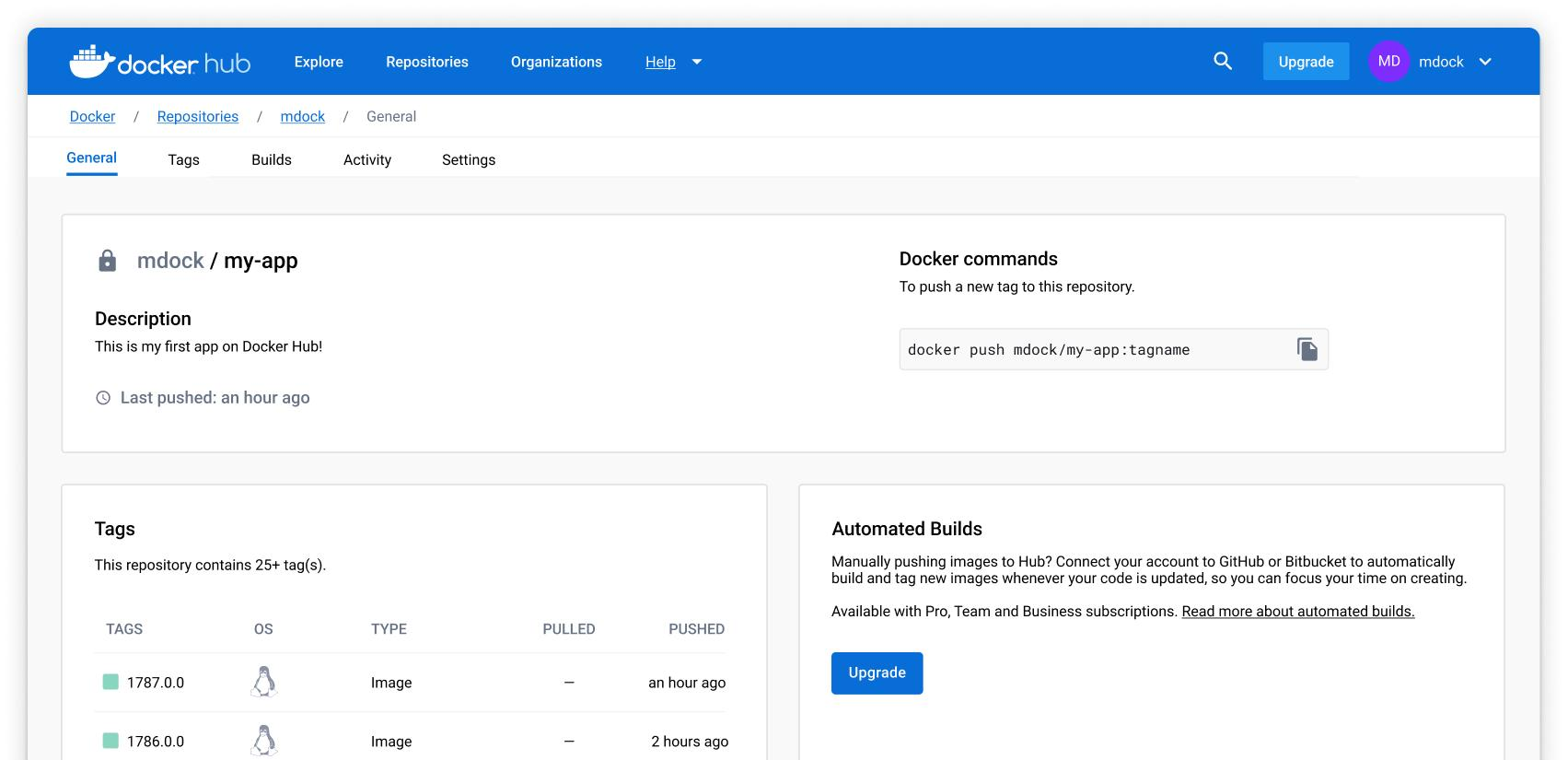
从架构上看,Docker Hub 位于 Docker 镜像的构建端和运行端之间,开发者可以先通过 Dockerfile 构建镜像,Docker Hub 本身并不等于 Docker Engine,Docker Engine 负责在本地构建镜像、运行容器和管理容器,而 Docker Hub 主要负责镜像的存储、分发、协作和相关开发工作流。
Docker Hub 最基本的功能是 镜像仓库。我们可以通过 docker search 命令来查找官方仓库中的镜像,并利用 docker pull 命令来将它下载到本地。
ubuntu@wsl-client:~$ docker search ubuntu
NAME                             DESCRIPTION                                     STARS     OFFICIAL
ubuntu                           Ubuntu is a Debian-based Linux operating sys…   17864     [OK]
ubuntu/squid                     Squid is a caching proxy for the Web. Long-t…   129
ubuntu/nginx                     Nginx, a high-performance reverse proxy & we…   142
ubuntu/bind9                     BIND 9 is a very flexible, full-featured DNS…   120
ubuntu/kafka                     Apache Kafka, a distributed event streaming …   62
ubuntu/apache2                   Apache, a secure & extensible open-source HT…   105
ubuntu/zookeeper                 ZooKeeper maintains configuration informatio…   15
ubuntu/prometheus                Prometheus is a systems and service monitori…   80
ubuntu/jre                       Chiseled Java runtime based on Ubuntu. Long-…   25
ubuntu/dotnet-aspnet             Chiselled Ubuntu runtime image for ASP.NET a…   26
ubuntu/python                    A chiselled Ubuntu rock with the Python runt…   34
ubuntu/mysql                     MySQL open source fast, stable, multi-thread…   74
ubuntu/postgres                  PostgreSQL is an open source object-relation…   45
ubuntu/dotnet-runtime            Chiselled Ubuntu runtime image for .NET apps…   24
ubuntu/redis                     Redis, an open source key-value store. Long-…   26
ubuntu/dotnet-deps               Chiselled Ubuntu for self-contained .NET & A…   16
ubuntu/grafana                   Grafana, a feature rich metrics dashboard & …   12
ubuntu/jdk                       Ubuntu rock for OpenJDK                         0
ubuntu/memcached                 Memcached, in-memory keyvalue store for smal…   8
ubuntu/rabbitmq                  Ubuntu-based RabbitMQ image - an open source…   0
ubuntu/loki                      Grafana Loki, a log aggregation system like …   2
ubuntu/mimir                     Ubuntu ROCK for Mimir, a horizontally scalab…   0
ubuntu/traefik                   Ubuntu ROCK for Traefik, a modern HTTP rever…   3
ubuntu/opentelemetry-collector   This is a rock for the OpenTelemetry Collect…   0
ubuntu/alertmanager              Ubuntu Rock for Alertmanager. It handles ale…   1
建议优先使用OFFICIAL标记为OK的仓库,属于官方维护的仓库,安全性更具有保障。
ubuntu@wsl-client:~$ docker pull caddy:alpine # 拉取caddy镜像
alpine: Pulling from library/caddy
Digest: sha256:5f5c8640aae01df9654968d946d8f1a56c497f1dd5c5cda4cf95ab7c14d58648
Status: Downloaded newer image for caddy:alpine
docker.io/library/caddy:alpine
推送镜像到镜像仓库默认是需要登录操作的,并且需要为镜像打上标签方可推送。
ubuntu@wsl-client:~$ docker login #  默认情况下, docker login 会自动走浏览器登录认证

USING WEB-BASED LOGIN

i Info → To sign in with credentials on the command line, use 'docker login -u <username>'


Your one-time device confirmation code is: PSGT-BWMW
Press ENTER to open your browser or submit your device code here: https://login.docker.com/activate

Waiting for authentication in the browser…

WARNING! Your credentials are stored unencrypted in '/home/ubuntu/.docker/config.json'.
Configure a credential helper to remove this warning. See
https://docs.docker.com/go/credential-store/

Login Succeeded

ubuntu@wsl-client:~$ docker tag caddy:alpine zwn200401/mycaddy:alpine # 为镜像打上标签
ubuntu@wsl-client:~$ docker push zwn200401/mycaddy:alpine # 推送镜像到镜像仓库
The push refers to repository [docker.io/zwn200401/mycaddy]
e6f31ffc071e: Mounted from library/caddy
ee31d5a470f0: Mounted from library/caddy
f8432a27d075: Mounted from library/caddy
4f4fb700ef54: Mounted from library/redis
a0449c657909: Mounted from library/caddy
alpine: digest: sha256:98eb57d882ccd5213d1688764db10c1ca2c58a1ca3a6717a3411ad798f7a423a size: 1917

i Info → Not all multiplatform-content is present and only the available single-platform image was pushed
         sha256:5f5c8640aae01df9654968d946d8f1a56c497f1dd5c5cda4cf95ab7c14d58648 -> sha256:98eb57d882ccd5213d1688764db10c1ca2c58a1ca3a6717a3411ad798f7a423a

ubuntu@wsl-client:~$ docker search zwn200401 # 可以发现镜像已经成功推送到镜像仓库
NAME                DESCRIPTION   STARS     OFFICIAL
zwn200401/mycaddy                 0
私有仓库
Docker 私有仓库是企业或个人自己部署的 Docker 镜像存储服务,用于替代公共的 Docker Hub,实现对镜像的私有存储、版本管理、权限控制和内部发布。简单来说,Docker Hub 是 Docker 官方提供的公共仓库,而私有仓库就是你自己搭建一个内部 Docker Hub。
Docker Registry是官方提供的工具,可以用于构建私有镜像仓库,现已弃用,全面更改为CNCF Registry,本文使用新版的CNCF Registry作为私有仓库进行介绍如何使用本地仓库。
如果您需要搭建私有仓库,可以通过官方提供的 registry 镜像快速部署。
ubuntu@wsl-client:~/deploy-registry$ docker run -d -p 5000:5000 --name registry registry:3
Unable to find image 'registry:3' locally
3: Pulling from library/registry
8f4e1177a675: Pull complete
269b60c1a347: Pull complete
47465c9fe4b1: Pull complete
f90c3e905677: Pull complete
fb37447a81d2: Download complete
3f6a72b62a6e: Download complete
Digest: sha256:1be55279f18a2fe1a74edf2664cac61c1bea305b7b4642dab412e7affdcb3e33
Status: Downloaded newer image for registry:3
f411422d3912c41af5a6dcc0caab66636bfb9ba4010cc4a15d365817ce94f765创建好私有仓库之后,就可以使用docker tag 来标记一个镜像,然后推送它到仓库。例如私有仓库地址为127.0.0.1:5000
ubuntu@wsl-client:~/deploy-registry$ docker tag registry:3 127.0.0.1:5000/registry:3 # 为镜像打上标签
ubuntu@wsl-client:~/deploy-registry$ docker push 127.0.0.1:5000/registry:3 # 推送镜像到私有仓库
The push refers to repository [127.0.0.1:5000/registry]
8f4e1177a675: Pushed
47465c9fe4b1: Pushed
e6f31ffc071e: Pushed
269b60c1a347: Pushed
f90c3e905677: Pushed
3: digest: sha256:7518da9b12dd746278282a729dee2e65eabdeb449db4d0b28d46ef6e90308f58 size: 1916

i Info → Not all multiplatform-content is present and only the available single-platform image was pushed
         sha256:1be55279f18a2fe1a74edf2664cac61c1bea305b7b4642dab412e7affdcb3e33 -> sha256:7518da9b12dd746278282a729dee2e65eabdeb449db4d0b28d46ef6e90308f58
ubuntu@wsl-client:~/deploy-registry$ curl http://127.0.0.1:5000/v2/_catalog # 查看推送的镜像
{"repositories":["registry"]}
ubuntu@wsl-client:~/deploy-registry$ docker pull 127.0.0.1:5000/registry:3 # 从私有仓库中拉取镜像
3: Pulling from registry
Digest: sha256:7518da9b12dd746278282a729dee2e65eabdeb449db4d0b28d46ef6e90308f58
Status: Downloaded newer image for 127.0.0.1:5000/registry:3
127.0.0.1:5000/registry:3假如你有一台服务器和一个域名,可以使用docker compose来搭建一个拥有权限认证、TLS的私有仓库,这里假设我们要搭建的私有仓库地址为hub.domain.com,使用Caddy 负责 HTTPS反向代理,Distribution Registry 只监听内网 5000 端口,下面提供的docker-compose.yml可以作为一个基础版本。
services:
  registry:
    image: registry:3
    container_name: registry
    restart: unless-stopped
    environment:
      REGISTRY_STORAGE_FILESYSTEM_ROOTDIRECTORY: /var/lib/registry
      REGISTRY_HTTP_ADDR: 0.0.0.0:5000
      # 开启 Basic Auth
      REGISTRY_AUTH: htpasswd
      REGISTRY_AUTH_HTPASSWD_REALM: Registry Realm
      REGISTRY_AUTH_HTPASSWD_PATH: /auth/htpasswd
    volumes:
      - ./registry-data:/var/lib/registry
      - ./auth:/auth:ro
    networks:
      - registry

  caddy:
    image: caddy:2-alpine
    container_name: registry-caddy
    restart: unless-stopped
    ports:
      - "80:80"
      - "443:443"
    volumes:
      - ./Caddyfile:/etc/caddy/Caddyfile:ro
      - ./caddy-data:/data
      - ./caddy-config:/config
    networks:
      - registry

networks:
  registry:
然后创建对应的 Caddyfile文件:
hub.domain.com {
    reverse_proxy registry:5000
}
最后创建用户名密码文件,创建auth文件夹并使用htpasswd工具:
htpasswd -Bbn admin your_password > auth/htpasswd最终的目录结构为:
├── auth
│   └── htpasswd
├── Caddyfile
├── docker-compose.yml使用docker compose up -d命令来启动容器这样我们就搭建好了一个具有权限认证、TLS 的私有仓库。
本章小结
- 镜像是一个只读的模板,包含运行应用所需的文件系统、依赖环境和配置信息,用于创建容器。
- 容器是镜像运行后的实例,是一个独立的进程运行环境,负责真正执行应用程序。
- 仓库是存储和分发镜像的平台,用于保存、管理和共享镜像,例如 Docker Hub 或企业私有 Registry。
如果发现内容中存在错误,或有任何改进建议,欢迎随时交流与反馈。